
本文介绍了D-Link DIR 615无线路由器的安装和上网设置方法,本文假设用户的上网方式为ADSL PPPOE虚拟拨号上网,目前国内绝大数的家庭用户都使用这种方式进行上网的;如果你不清楚自己的上网方式,请咨询你的ISP宽带运营商。
一台全新的D-Link DIR 615无线路由器从安装到完成上网配置,需要进行3个配置步骤。
1、电话线上网用户:请准备2根较短的网线,一根网线用来连接ADSL Modem或者光猫上的网线接口与D-Link DIR 615路由器上的WAN接口;另一根网线,一头连接电脑,另一头连接D-Link DIR 615路由器上的1/2/3/4任意接口。
2、光纤上网用户:用户需要准备2根网线,其中一根网线用来连接光猫与D-Link DIR 615路由器的WAN接口,另一根网线用来连接计算机与D-Link DIR 615路由器的LAN接口(1/2/3/4中的任意一个都可以)。
3、网线入户上网:请准备1根较短的网线。网线入户指的是宽带运营商提供了一根网线到用户家里;请先把宽带运营商提供的这根网线,插在D-Link DIR 615路由器上的WAN接口;再把准备的网线,一头连接电脑,另一头连接D-Link DIR 615路由器上的1/2/3/4任意接口。
1、鼠标右击桌面或者开始菜单中的“网络”——>选择“属性”。
2、点击“更改适配器设置”。
3、右击“本地连接”——>选择“属性”。
4、选择“Internet协议版本4(TCP/IPv4)”。
5、勾选“自动获得IP地址”、“自动获得DNS服务器地址”这两项——>点击“确定”。
1、登录管理界面:打开浏览器,在浏览器的地址栏中输入192.168.0.1,并按下键盘上的回车按键——>在对话框中输入用户名:admin——>点击“登录”。提示:密码默认为空,所以不需要输入密码即可登录。
2、点击“安装”——>“互联网”——>“互联网连接设置指南”。
3、点击“下一个”。
4、创建一个新的密码,然后点击“下一个”按钮。
5、“时区”选择:(格林尼治时间+08:00)北京、重庆、香港、乌鲁木齐——>点击“下一个”。
6、选择“用户名/密码连接(PPPoE)”——>点击“下一个”。
7、输入“用户名”和“密码”(宽带运营商提供的PPPoE上网账号和密码)——>点击“下一个”。
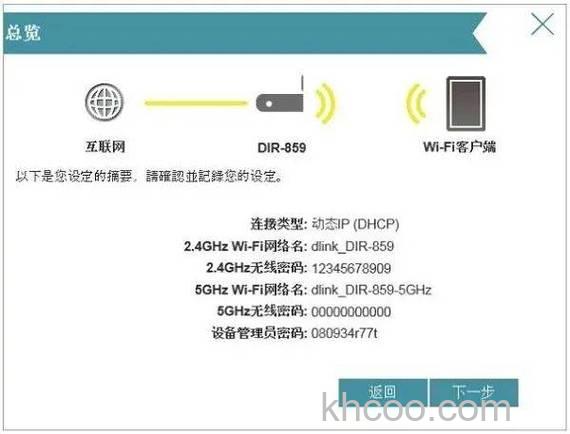
8、单击“连接”以保存设置——>当路由器完成重启时,单击“继续”。请允许花费1-2分钟的时间进行连接。