
首先需要了解无线路由器接口功能:WAN口连接宽带进线(即网络公网),LAN口连接局域网内的电脑。
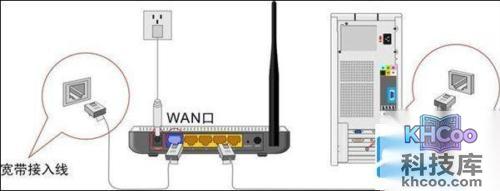
如果对安装仍有疑问,可参考实物安装图:从路由器1分出一条线接到路由器2的WAN口,再用短网线连接电脑与路由器1/2/3/4任意接口。正常工作状态:SYS灯闪烁,WAN口常亮或闪烁,对应LAN口指示灯常亮或闪烁。
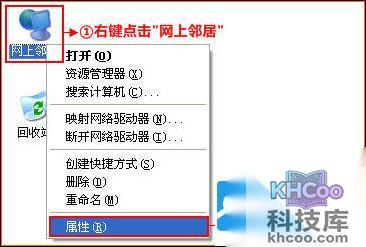
右键点击“网上邻居”选择属性,进入“本地连接”属性,选中“Internet协议(TCP/IP)”后点击属性,选择“自动获取IP地址”确定即可。

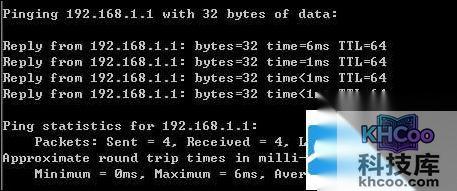
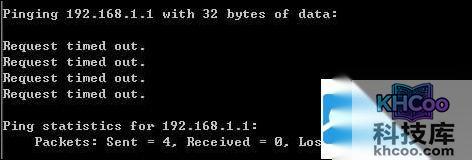
使用Ping命令测试连通性:点击开始-运行,输入“cmd”,在命令窗口输入“Ping 192.168.1.1”。若显示类似“来自192.168.1.1的回复”则连接成功;若显示超时,请检查硬件连接、网卡指示灯及TCP/IP设置是否正确。

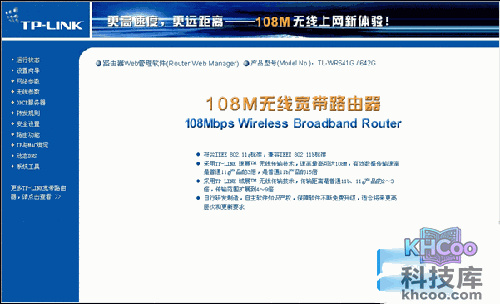
打开IE浏览器,在地址栏输入http://192.168.1.1进入配置界面(默认账号密码均为admin)。登录后点击左侧“设置向导”,点击下一步。

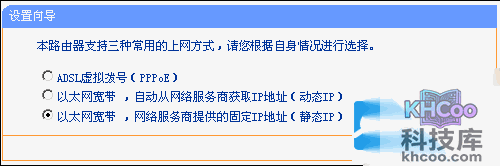
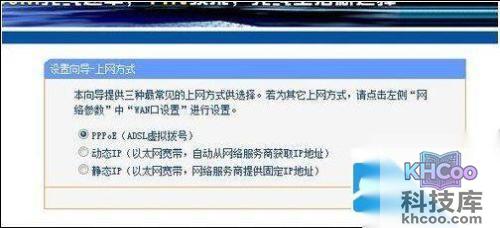
选择上网方式:家庭拨号用户选择“PPPoE”(ADSL虚拟拨号),输入宽带账号密码后点击下一步。
配置无线网络:设置SSID(无线网络名称),模式建议选择11bgn,安全选项选择“WPA-PSK/WPA2-PSK”并设置密码(请牢记密码)。完成后单击下一步,点击重启使设置生效。
0
1
2
1. 网线接上了但路由器指示灯不亮怎么办?
检查网线两端是否插紧并连接到正确端口,确认两端设备通电,尝试更换网线或换一个LAN口,查看SYS灯是否正常。
2. 无法登录路由器管理界面怎么办?
检查对应端口指示灯是否亮起;确认电脑IP与路由器处于同一网段(192.168.1.X);手动指定电脑IP;只保留电脑连接并重启路由器;更换浏览器或复位路由器(通电按住Reset按钮10秒)。
3
3. WAN口状态没有获取到IP地址怎么办?
检查WAN口指示灯;确认上网方式设置正确(PPPoE);部分运营商绑定MAC地址时,使用“MAC地址克隆”功能;查看系统日志排查。
4. WAN口有IP地址但上不了网怎么办?
若能登录QQ但打不开网页,手动填写DNS为192.168.1.1和8.8.8.8;检查防火墙或MAC过滤设置;尝试单机直连宽带判断是否为运营商问题。
5. 搜索不到无线信号怎么办?
确认无线网卡驱动已安装并启用;检查笔记本无线开关是否打开;开启无线服务(Wireless Zero Configuration);近距离尝试或重启路由器。
6. 搜索到信号但连接不上怎么办?
确认无线密码正确;删除电脑上的无线配置文件重新连接;修改SSID为字母数字组合;关闭无线MAC地址过滤;暂时关闭无线安全后测试。
4
5
6
7. 连接上无线信号但上不了网(有线可以上网)怎么办?
设置无线网络连接为自动获取IP;关闭防火墙或上网控制;禁用有线网卡;检查浏览器代理设置。
7
3