
很多小伙伴在使用电脑时都会遇到这样的问题:明明显示路由器已连接,却无法上网。这到底是怎么回事呢?其实出现这种情况的原因有多种。下面为大家整理了常见原因及对应的解决方法,有需要的小伙伴快来看看吧。
打电话给宽带运营商,查询网络是否欠费。如果因为欠费导致网络中断,缴费后等待恢复即可。

查看路由器上的网线是否插好。特别是路由器的WLAN口(或WAN口)网线如果松动或脱落,重新插紧即可。
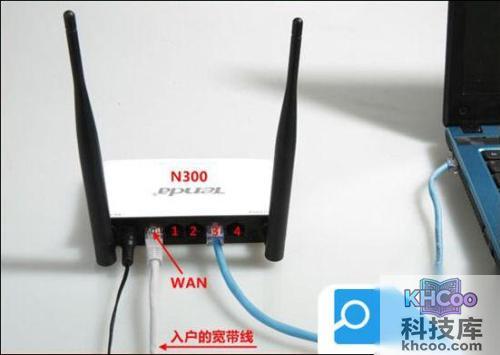
路由器、光猫(宽带猫)如果质量较差或长时间运行,可能会出现死机等问题。复位或重启路由器能解决很多连接异常的情况。
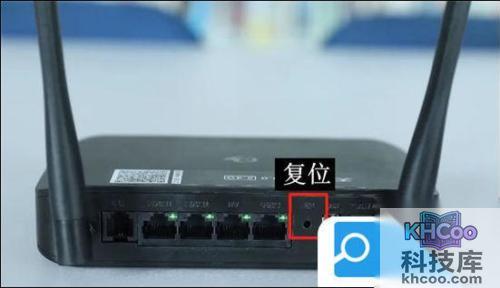
如果宽带线路没有问题,也没有欠费,可能是路由器的网络配置出错。此时需要打开路由器的设置页面,重新输入宽带账号和密码,然后保存并重启路由器。

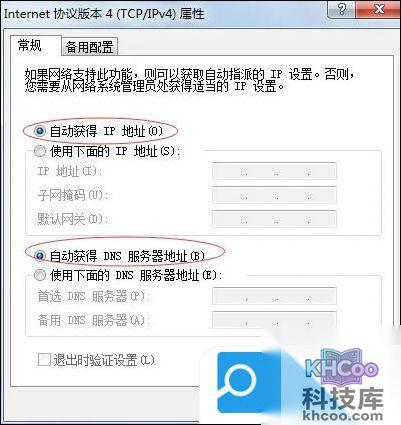
可能是DNS配置错误导致无法上网。可以将DNS服务器地址改为自动获取,然后重新尝试连接。
打开IE浏览器的“Internet选项”对话框,切换到“连接”选项卡。点击“局域网设置”,然后取消弹出对话框中的所有复选框(即禁用代理服务器)。

如果以上方法都无法解决,且问题出现在手机上,则需要对手机进行网络设置排查:
苹果手机:依次点击“设置”→“通用”→“还原”→“还原网络设置”。

安卓手机:依次点击“设置”→“高级设置”→“备份和重置”→“还原网络设置”。
以上就是路由器已连接但无法上网的常见原因和解决方法,希望能帮助到大家。