
WiFi共享精灵是一款基于PC无线网卡应用的无线共享软件。该软件完全免费,只需简单几步即可实现WiFi热点共享,让其他支持WiFi的设备免费上网。下面就来看一下利用WiFi共享精灵实现上网的具体方法流程。
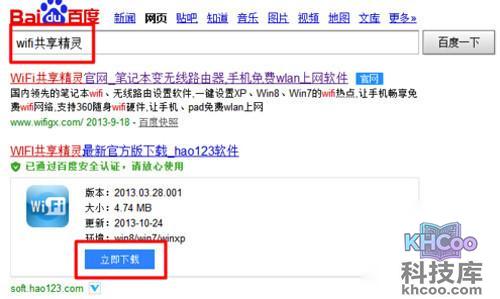
步骤1、 获取“WiFi共享精灵”软件:在百度中搜索“WiFi共享精灵”,即可找到并下载该软件。
步骤2、 使用“WiFi共享精灵”的前提条件:
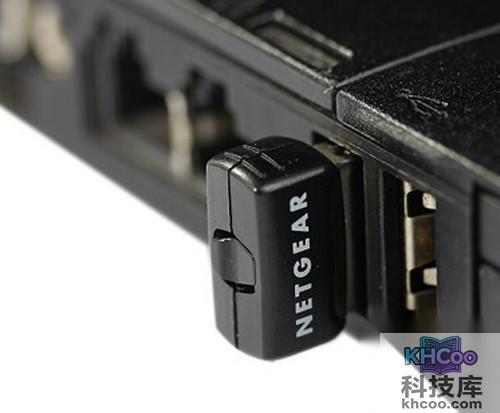
笔记本必须配有无线网卡硬件设备,操作系统需为Windows 8、Windows 7或Windows XP。
台式机电脑必须配有两块网卡:一块用于连接宽带,另一块是无线网卡,用于实现共享WiFi热点操作。
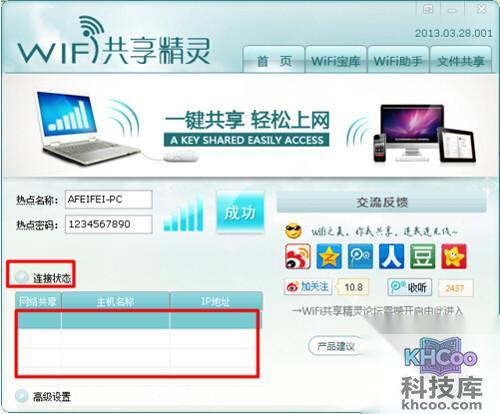
步骤3、 安装并运行“WiFi共享精灵”,在打开的程序主界面中输入“WiFi热点”名称和“WiFi热点密码”。

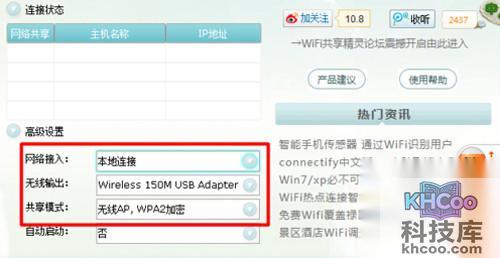
步骤4、 展开“高级设置”窗口,设置合适的“网络接入”、“无线输出”和“共享模式”。通常这些选项会自动完成配置,只有当电脑中存在多张网卡时才需要手动选择。
步骤5、 设置完成后,点击“启动”按钮,正式开始创建“虚拟WiFi热点”。创建成功后,界面会显示“成功”字样。

步骤6、 此时支持无线WiFi的设备就可以正常连接并共享上网。当有无线设备接入时,会在“连接状态”面板中看到已接入的设备,同时还可以对这些设备执行“断开”等操作。
步骤7、 通过“控制面板”查看“网络连接”状态,会发现出现一个“虚拟WiFi热点”网络图标,这表明无线热点创建成功。
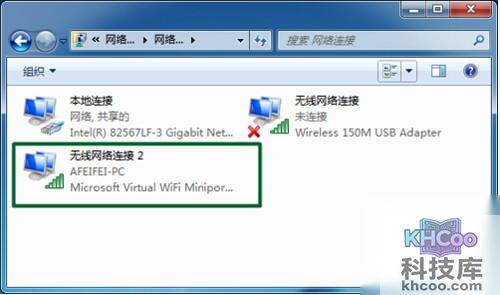
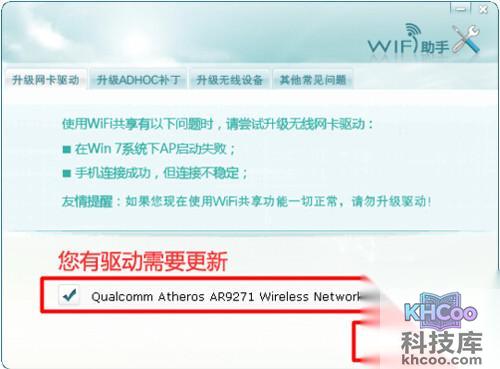
步骤8、 当“WiFi共享精灵”出现无法创建热点或无法共享的问题时,建议更新无线网卡驱动。切换至“WiFi助手”选项卡。

步骤9、 在弹出的“升级网卡驱动”窗口中,勾选找到的最新网卡驱动,然后点击“立即升级”。驱动安装完成后,重启电脑即可生效。
以上就是WiFi共享精灵的使用方法。只需电脑连接网络,就能通过该软件创建WiFi热点与他人共享网络,彻底摆脱数据线的束缚。