
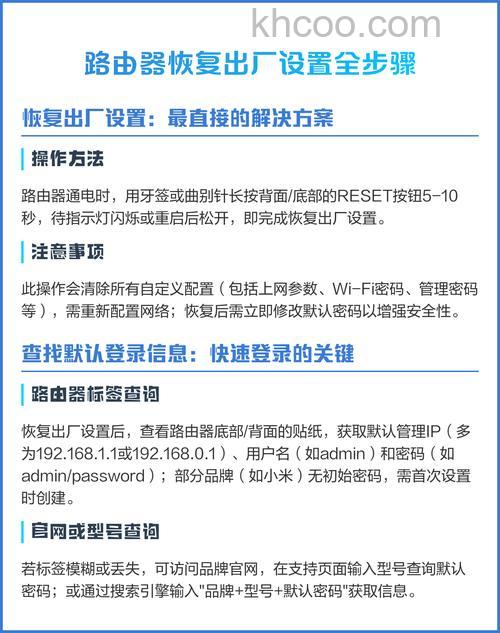
将你的移动路由器恢复出厂设置后,之前所有的配置参数都会被删除,路由器处于无法上网的状态。这时候,让手机连接到移动路由器的默认WiFi网络,然后在浏览器中打开它的设置页面,就可以重新设置了。
首先,检查下移动路由器上的网线连接是否正确,正确的连接方式如下:
请把从光猫的网口(LAN口)接出来的网线,连接到移动路由器的WAN口;如果宽带未使用光猫,则需要把入户网线/墙壁网口直接连接到移动路由器的WAN口。使用另外的一根网线,把你的电脑连接到移动路由器上任意一个LAN口。
如果你的移动路由器支持WAN/LAN自适应功能,那么移动路由器上的网口可以随意连接,路由器会自动把连接光猫/宽带网线的接口作为WAN口,把剩余的接口作为LAN口。
在移动路由器背面的贴纸中,查看默认的WiFi名称、WiFi密码、登录名称、登录密码等参数。不同的移动路由器,登录地址、默认用户名和密码可能是不一样的,所以一定要在自己的移动路由器背面铭牌中进行查看和确认。
让你的手机连接到移动路由器的默认WiFi网络。在手机的浏览器中输入步骤2查看到的登录地址,可以打开移动路由器的登录页面。输入步骤2中查看到的用户名和密码,登录到它的设置界面。
路由器会自动检测宽带的上网方式,等待几秒钟,根据检测结果进行对应的设置。
(1) 如果检测到是“宽带PPPoE”,则需要填写运营商提供的宽带账号、宽带密码。
(2) 如果检测到是“动态IP上网”,会直接进入到Wi-Fi设置页面,无需设置上网参数。
(3) 如果检测到是“静态IP上网”,则需要填写运营商提供的IP地址、子网掩码、网关、首选DNS服务器、备用DNS服务器等。
设置路由器的WiFi名称、WiFi密码、管理员密码。建议勾选“将管理密码与WiFi密码设置为相同”这个选项,然后点击“下一步”。
设置完成,可以开始上网了。完成设置后,默认WiFi名称会消失,手机需要连接到新设置的WiFi,连接后就能上网了。
原有的配图(保持不变,请根据实际图片地址替换)