
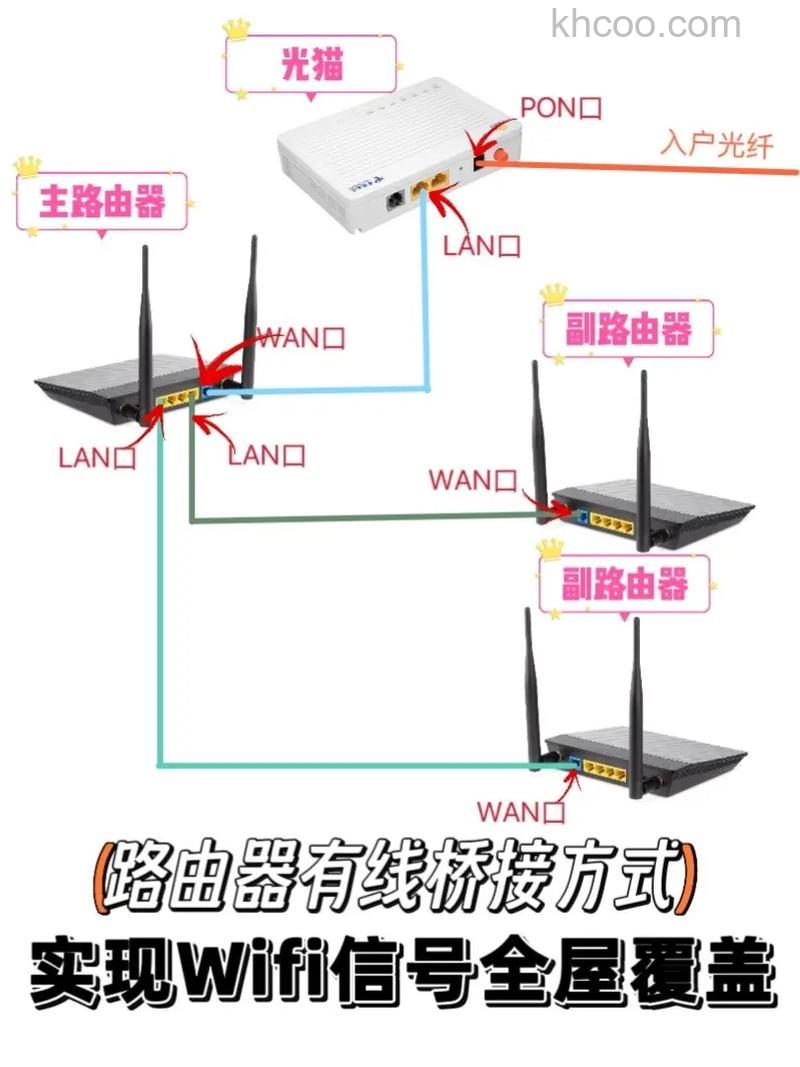
这个问题实际上就是2个路由器组网的问题,设置的方法也很简单,先设置其中一个路由器正常上网。然后把路由器2的WAN口连接到路由器1的LAN口,路由器2中设置动态IP上网、设置好WiFi名称和密码,完成设置后路由器2也可以正常上网了。
可以把你的移动路由器作为路由器1,另一个路由器作为路由器2;也可以把另一个路由器作为路由器1,移动路由器作为路由器2。
下面以移动路由器作为路由器2使用,另一个华为路由器作为路由器1(并且已经连接宽带设置好了,路由器1可以正常上网)为例进行介绍。
1. 连接网线。 把从路由器1的LAN口接出来的网线,连接到路由器2(移动路由器)的WAN口。如果你的移动路由器(路由器2)支持WAN/LAN自适应,那么路由器1 LAN口接出来的网线,可以连接到移动路由器(路由器2)上的任意一个接口。
2. 查看标签信息。 在移动路由器(路由器2)背面的标签中,查看登录地址、默认的用户名和密码、默认WiFi名称和密码。移动路由器的型号有很多,而且大多数是找其他路由器厂家定制的,所以登录地址、默认用户名和密码可能是不一样的。一定要在你自己路由器背面的标签中进行查看和确认。
3. 连接默认WiFi。 让你的手机连接到移动路由器(路由器2)的默认WiFi网络。
4. 登录设置界面。 在手机的浏览器中输入步骤2查看到的登录地址,打开移动路由器的登录页面。输入步骤2中查看到的用户名和密码,登录到它的设置界面。
5. 设置上网方式。 路由器会自动检测宽带的上网方式,检测到是动态IP上网时,会自动进入到WiFi设置页面。如果检测上网方式失败,或者出现选择上网方式的页面,请一定要选择:动态IP 或者 自动获得IP地址。
6. 设置无线网络和管理密码。 设置移动路由器的WiFi名称、WiFi密码、管理员密码;这里建议勾选“将管理密码与WiFi密码设置为相同”这个选项,然后点击“下一步”。
7. 完成设置。 设置完成,可以开始上网了。