
很多时候,电脑没有网络,可能不是电脑问题,而是网络本身的问题。因此,首先应该看下路由器等网络设备是否正常运行。电脑无法上网时,可以连接同一网络的其它设备,如其它电脑、手机看下能否上网。
如果其它设备能够上网,则表示网络没问题,问题在于你的电脑。但如果其它设备也无法上网,则属于网络问题,检查下网络设备、网线等是否连接好,如果没什么问题,则可能是网络线路问题,建议等等或者联系运营商解决。
下面,我们主要是基于网络正常,但电脑无法连接网络的解决办法。
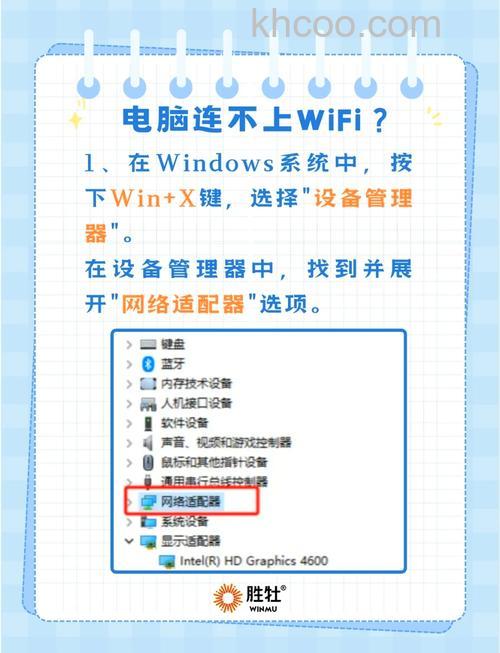
WIN+R打开运行框,输入devmgmt.msc回车打开设备管理器,查看网络适配器是否有黄色感叹号,有的话你需要安装或更新网卡驱动。
如果安装了驱动还是连接不成功,打开【控制面板】,找到【网络和共享中心】,点击【更改适配器设置】。右键禁用【本地连接】或【无线网络连接】,然后再次右键开启“本地连接”或“无线网络连接”。
如果你是家用的拨号上网,打开【网络共享中心】>【无线网络连接】或【本地连接】>【属性】>【Internet协议版本4(TCP/IPV4)】,设为自动获得IP或DNS,通常可以解决问题。
如果网络还是连不上,可以尝试清空DNS缓存。点击【开始】>【运行】输入:CMD,在CMD窗口中输入:ipconfig /flushdns,操作完成。
你还可以尝试重置Winsock目录。右键点击“运行”,选择【以管理员身份运行】CMD,再输入:netsh winsock reset。完成以上操作后重启电脑,应该就解决了你的问题。
以上就是电脑没网络怎么办、电脑网络连接不上怎么解决的介绍,希望对你有帮助。