
一般很少朋友去设置过DNS,因为DNS默认都是电脑自动获取,下面我们来详细介绍一下。以下介绍2种方法,一种是手动设置,另外一种是使用软件来设置。
Windows XP系统进入DNS设置的方法:
开始 - 控制面板 - 网络连接 - 本地连接 - (右键)属性 - Internet 协议(TCP/IP) - 属性,我们就能看到默认的设置。也可以从电脑桌面上的网上邻居里进入。
Vista或Windows 7系统进入DNS设置方法如下:
进入方法其实与Windows XP基本一样:开始 - 控制面板 - 网络和共享中心 - 本地连接后面的查看状态 - (右键)属性 - Internet 协议4 (TCP/IPv4) - 属性就可以进入设置了,如下图。
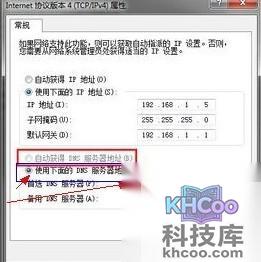
进入设置之后我们就可以手动修改了,开始默认是自动获取,如果我们需要设置DNS的话需要选中“使用下面的 DNS 服务器地址(E)”之后才可以填写DNS地址。
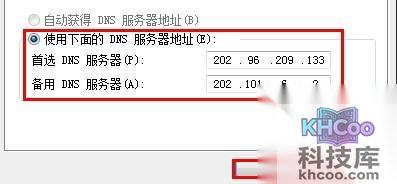
那么DNS地址怎么填呢?如上图填写的是上海电信地区用户的DNS地址,大家可以根据自己所在地宽带运营商的实际DNS服务器地址设置,可以联系网络运营商来获取,也可以通过网上查找资料来获取到,一般都很容易找到,这里就不详细介绍了。下面我们来介绍使用软件设置DNS的方法。
上面介绍的方法很多朋友都觉得有些麻烦,有没更好的方法呢?答案是肯定的,可以使用软件自动设置,就方便多了,还可以自动查找出响应时间最快的附近区域的DNS。使用软件设置对于经常移动出差的朋友十分方便,不必到一个地方就设置一次。
这里推荐使用彗星DNS优化器,安装软件后可实现自动寻找最匹配的DNS连接,并自动设置好。

彗星DNS优化器可以测试DNS速度,并实现自动连接响应时间最快的DNS地址。
最下面的状态栏中会显示“测速正在进行中,请稍候...”,总共有1919个内置的全球DNS服务器IP地址,整个测试过程大概在2分钟左右完成。然后会自动替你把延时最小的10个地址写入你的系统中,然后提示“自动设置完成”,非常方便,可以最大化优化我们的网络响应速度。
192.168.1.1 路由器设置