
TP路由器在【设置向导】中正常操作,到最后提示【自动获取PVC失败】,其中TD-W89741N增强型以及当年其他系列的都有出现该情况。其实出现这个型号的基本都是2012年、2013年硬件版本为V3版左右的产品,主要原因是固件太老了,不适应当前网络环境。下面讲述解决方法。
首先要确认自己路由器的硬件版本,才好去下载相应的固件升级。
方法有两个:
确定自己路由器的型号后,去TP官网查找对应的型号,并进入下载界面。
由于笔者的硬件版本是V3,所以下载V3版本的固件。请网友们自行对应自己的硬件版本型号。
注:一般下载标准版即可。
将下载好的文件解压,获得.bin格式的固件文件。
再次进入路由器管理界面,依次点击【系统管理】-【软件升级】-【选择文件】,然后选择刚刚解压得到的.bin文件并确认。
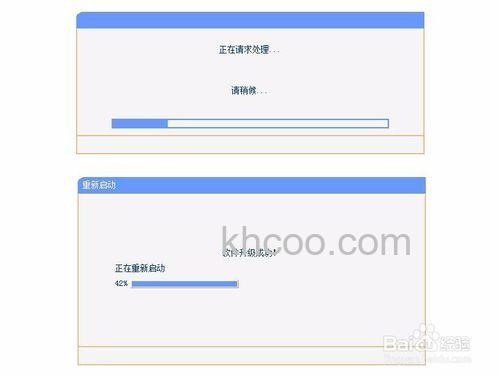
点击确认升级。注意事项:升级过程中路由器不能断电,否则将导致路由器损坏。升级成功后路由器将自动重启。整个过程大概持续2-3分钟,请耐心等待。
升级完成后,按照正常的步骤执行【设置向导】即可。升级完后按照TP官方步骤进行设置。
注意事项:路由器一般默认管理地址为192.168.1.1,默认账号密码均为admin;具体请查看路由器底部的标签。