
首先,打开Word文档,在工具栏中找到【页面布局】选项,在页面设置选项框中的右下角有一个带有向右下方箭头的图标,点击进入;在【页面设置】对话框中,选择【版式】设置项,找到【页眉和页脚】的两个设置选项,勾选其中的【奇偶页不同】,确认后退出。
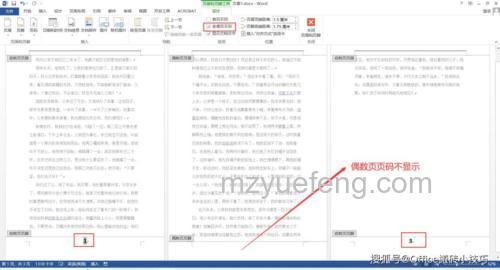
接下来先将光标放在奇数页的页面,在工具栏中选择【插入】-【页脚】,在页脚的下拉菜单中,我们选择【编辑页脚】选项;页面上会进入编辑页脚的状态,在页脚上则有【奇数页页脚】的显示,选择【设计】,点击页码选项,页码格式选择【页码底端】-【普通数字3】,也就是页码在右侧显示。
插入页码后,奇数页已经显示出页码了,接着将光标移动到偶数页的页脚处,同样选择【设计】,点击页码选项,页码格式选择【页码底端】-【普通数字1】,也就是显示在页脚的左侧。
为了显示得比较清晰,可以把字号调大。设置完成后可以看到,奇偶数页的页码分别分布在页面的右侧和左侧,这样双面打印出来装订之后,页码都是显示在外侧的。