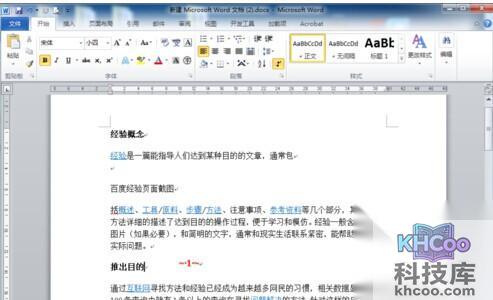
在word中插入页码的位置一般在页眉或页脚上,而有时候需要别出心裁,插入到正文中的某个位置。

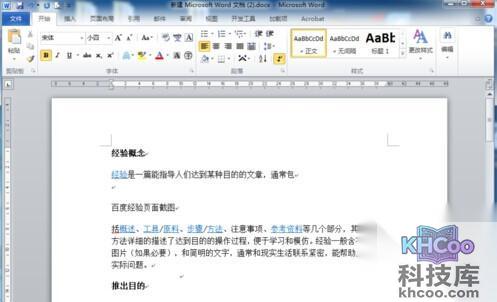
在word中任意位置插入页码操作很简单。打开一个word文件,有无文字都可以。
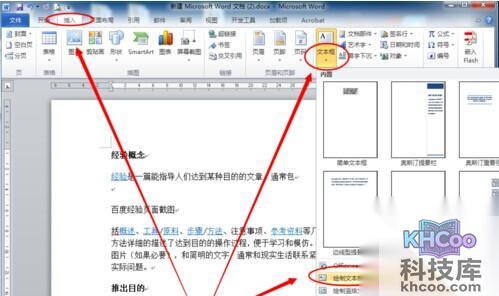
确定要插入页码的位置,然后依次选中命令【插入】--【文本框】--【绘制文本框】,在确定的位置画出一个文本框,这里插入文本框是为了固定页码的位置。
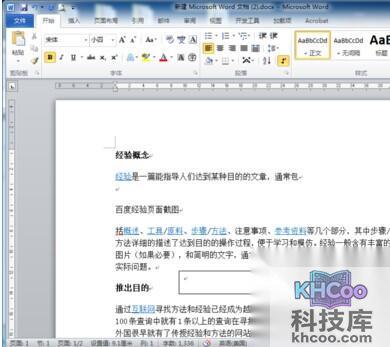
这时候就可以插入页码了,选中命令【插入】--【页码】--【当前位置】选择一种页码的格式,在文本框中就插入了一个页码。
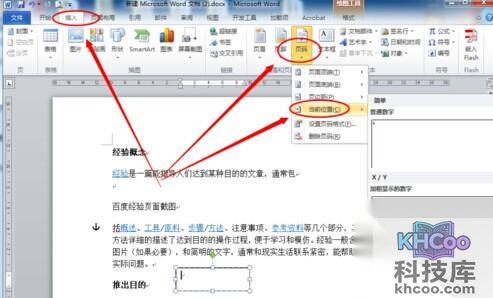
对页码的数字进行编辑,调整颜色、字体大小,让它更美观一些。
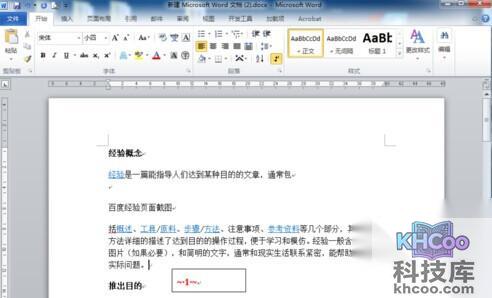
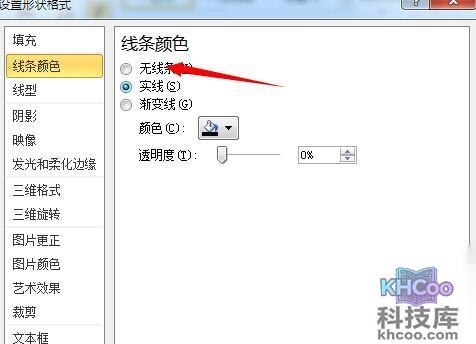
由于文本框不是透明的,同时还有边框,覆盖了正文内容,要怎么办呢?右击文本框的边框,选中【设置形状格式】。
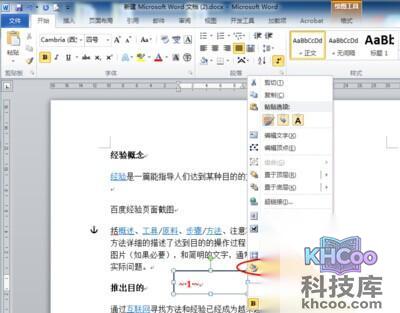
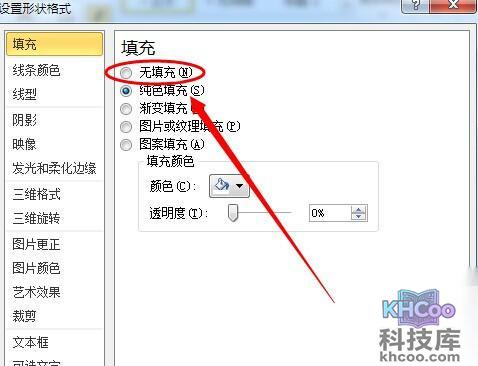
在设置形状格式中,选择填充分类下的“无填充”,线条颜色的“无线条”。设置完成后,文本框就不会影响正文了。
页码还可以随着文本框的移动而变动,这个可以自己尝试下。