
Word里面的算平均值要通过在数据组插入公式来实现。以下是详细介绍:
1、打开Word文档,在文档输入人名、各科成绩、平均值等。
2、把光标定位于第一个平均值处,点击【插入】-【域选框】。
3、在域代码中写入=average(left),平均值是average。
4、发现第一个结果出来了,然后复制粘贴到其他栏中,各个数据按F9进行刷新,最左侧所有结果的都出来了。
5、最下面的结果方法也是同样的,点击插入-域,然后域代码中改成=average(above)。
6、然后出现一个结果后,复制粘贴后按F9刷新数据。
1、制作数据表,这里我们先制作一个要处理的数据表,来求平均值。
2、选择区域,要计算那一组平均值,就把光标移动到那一组属性平均值格子里,如纵列求平均值(这样公式对话框括号里就会出现LEFT)。
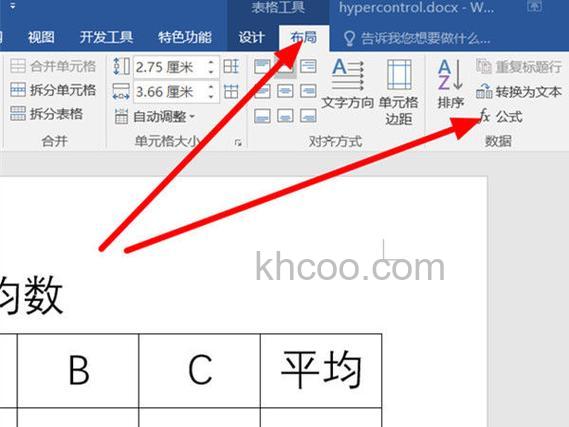
3、在表格工具下方,单击布局选项卡,在布局工具栏的数据组单击公式。
4、在弹出的公式对话框中删除求和公式SUM。
5、单击粘贴函数左侧按钮,在下拉菜单中单击AVERAGE。
6、删除多余括号,把箭头所指括号删除,单击确定。
7、复制粘贴求出的平均值,在同属性的平均值框(如选中的是左列求平均值,就复制粘贴到要求平均值的纵列表中),然后逐一选择复制的数,按F9键更新。
8、求横行平均值,就把光标移动到平均值横行的空格中单击公式,在对话框公式中删除SUM,选择AVERAGE,再删除括号。