
很多刚入手Word的朋友经常会问怎么在word里打钩?在银行或者一些机构填写资料的时候,会看到填资料的单子上有一些比较特殊的符号,比如:方框内打钩符号和打叉符号。那么在Word中如何输入方框并且在里面打勾呢?关于这个问题,可以搜到很多的解决方法,如:利用符号插入方框内打钩符号、字符边框、Wingdings 2字体等等,均可实现在小方框里面打勾。具体的实现如下,感兴趣的朋友可以参考下,希望对大家有所帮助。
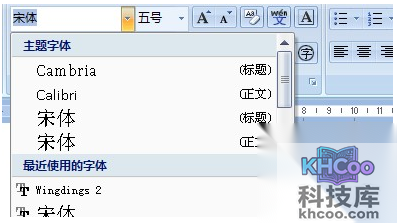
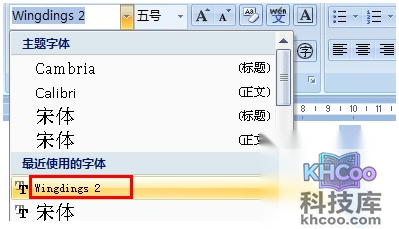
在word里输入大写的“R”,然后字体改成“Wingdings 2”,就OK了!大小的话,可以选择字体大小来控制。(在小方框里打叉则输入大写的“S”,然后字体改成“Wingdings 2”)
先按住键盘上的 ALT 键不放,然后在小键盘区输入 9745 ,最后松开 ALT 键。
在文档空白处输入数字 2611 ,然后按下键盘上的快捷键 ALT + X ,此时这几个数字就会转换成方框内打钩符号。
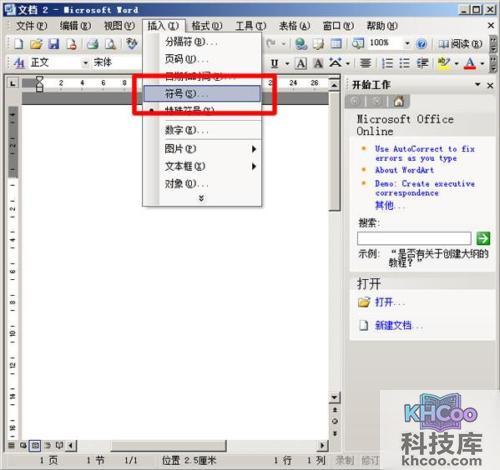
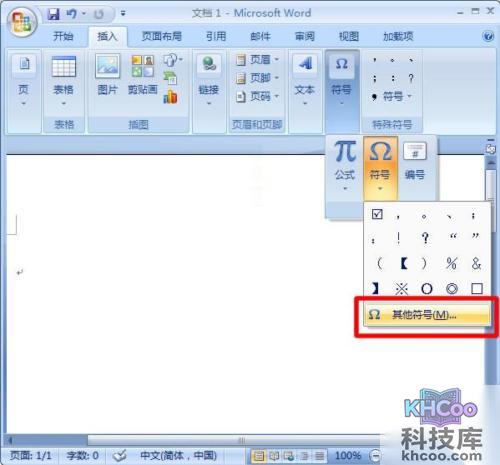
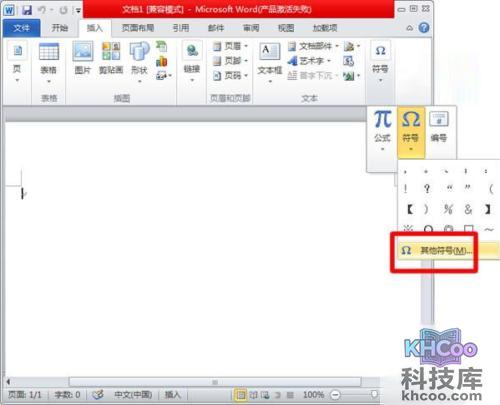
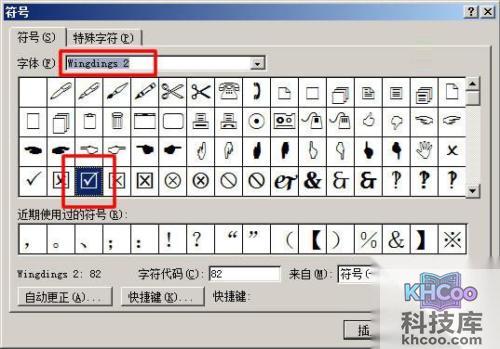
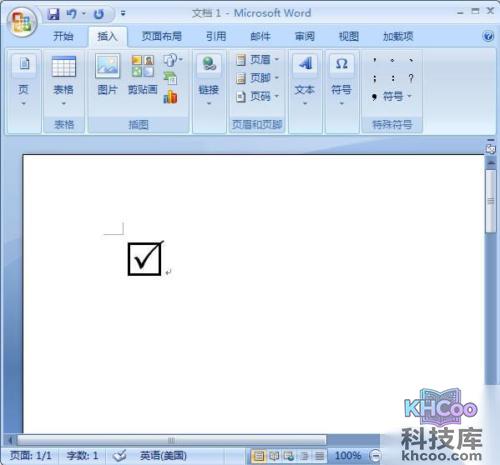
Word2003:单击插入 → 符号;Word2007/2010:选择插入 → 符号 → 其他符号。在弹出的“符号”对话框中将“字体”设置为“Wingdings 2”,然后找到方框内打钩符号,选中后点击“插入”即可。
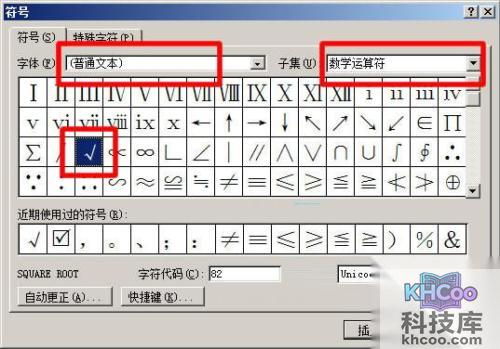
先找到“符号”,字体设为“普通文本”,子集选“数学运算符”,找到对钩“√”插入。选中“√”,在“开始”选项卡中单击“带圈字符”,将“圈号”调成正方形,确定即可。
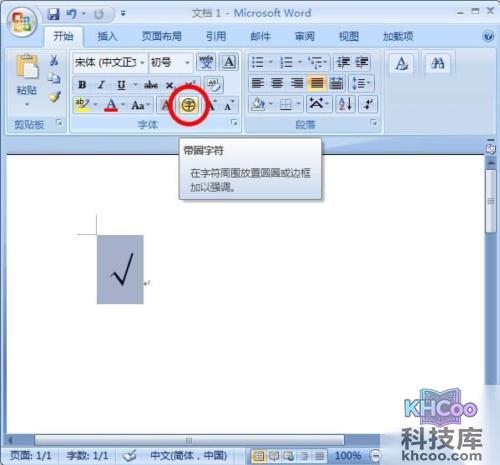
在Word中输入一个对钩“√”,然后在“开始”选项卡中单击“字符边框”按钮,此时对钩就被加上了方框边框。
在word中选择视图 → 工具栏 → 控件工具箱,选择带小勾的方框控件,编辑完成后在文档中点击方框即可实现钩选/取消钩选。
编后语:关于怎么在word里打钩的教程就到这里了,看似一个小小的钩,但确确实实难倒了一片人。现在你知道怎么在word里打钩了吗?