
Word很早就增加了对网易博客的支持,只需要简单地在Word关联上网易博客帐号,就可以用Word发布博客日志了。但是还是有很多朋友不是很清楚,下面就教大家如何用word发博客日志。
打开Word,点击左上角菜单,发布-选择博客,第一次需要注册博客(关联博客),选择其他,选择API为MetaWebLog。
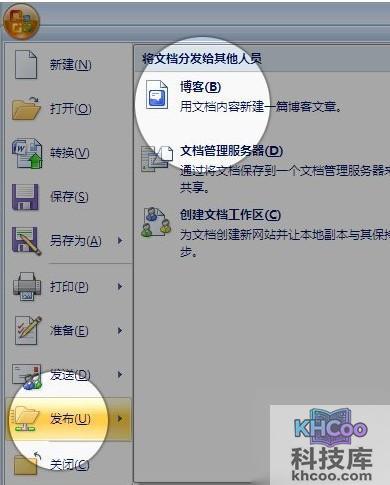
输入指定的博客文章地址 http://os.blog.163.com/word/ (所有用户都使用这个地址),输入用户名密码,选择记住密码,点击确定(图片选项不用设置)。
在输入用户名时,用户名不用带上"@163.com"后缀,例如blog_admin@163.com,只需要输入blog_admin即可。126,yeah等用户,用户名使用***@126,***@yeah。
在编辑普通文档时,点击文件-共享,选择发布为博客文章,可以把普通文档发布为博客。
下面以office Word 2010为例来介绍用Word写博客日志。
步骤1. 使用Word新建博客文章
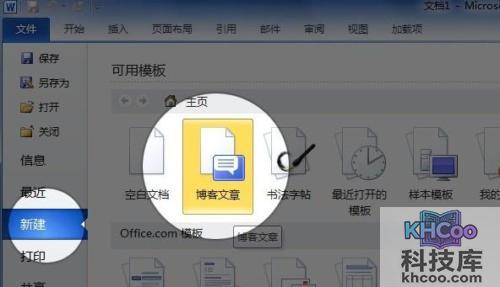
操作:点击文件-新建-博客文章
步骤2. 关联博客帐号
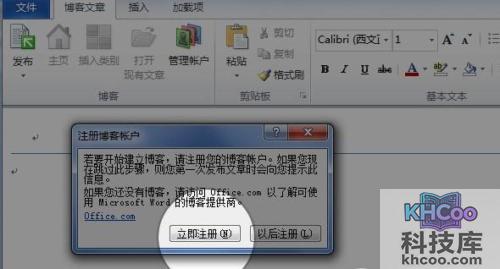
操作:第一次打开博客文章功能,会提示注册博客帐号,这时请点击立即注册。
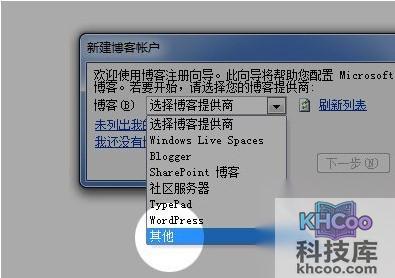
操作:选择其他,然后点击下一步。
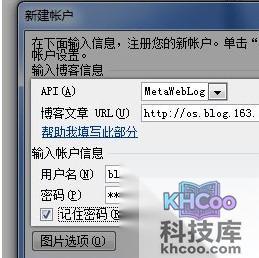
操作:选择API为MetaWebLog,输入指定的博客文章地址 http://os.blog.163.com/word/ ,输入用户名密码,选择记住密码,点击确定(图片选项不用设置)。
API选择:MetaWebLog
博客文章URL:http://os.blog.163.com/word/ (所有用户都使用这个地址)
用户名:你的博客用户名
密码:输入你的博客密码
下面一起来试用一下Word写日志,看看Word写日志里面有什么特别功能。
1. 插入图片
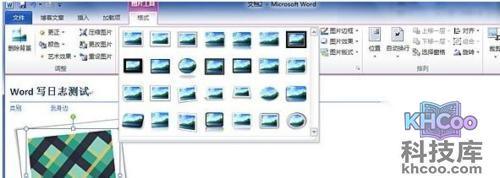
使用Word插入图片功能,可以选择本地图片、从剪贴板复制粘贴、使用截图工具贴入图片,插入图片后,可以修改各种各样的格式,对图片进行修改和编辑,发布为日志后,图片效果跟编辑的效果是一样的。
2. 插入表格
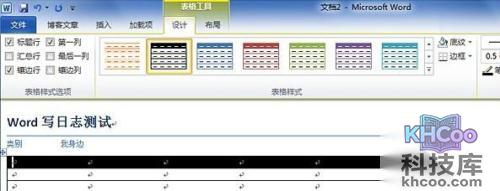
使用Word插入表格功能,能比较方便地修改表格格式,发布后效果也相当不错。
3. 插入图表
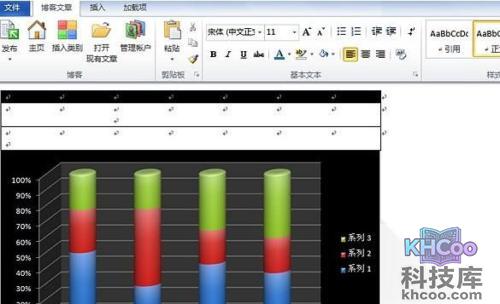
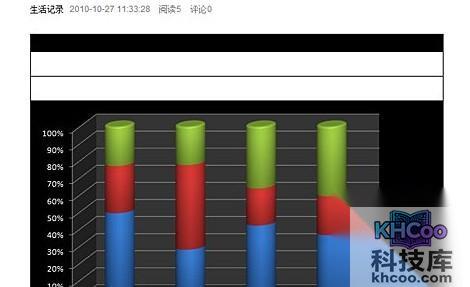
使用Word为日志插入一些数据图表,操作跟平时编辑Word一样,发布会生成日志图片展示出来。
发布后效果:
4. 修改分类

通过插入类别功能,实现日志分类,插入类别后,在类别处输入你所对应的博客日志分类,发布后该日志就会自动归类到你指定的类别。
如果你输入的类别跟博客的类别不一致,或者不存在,即会帮你新建一个日志分类。
5. 文本编辑
使用Word编辑文本,可以实现多种格式和样式,可以自由的调整字体大小。