
当电脑磁盘垃圾过多或者感染病毒等情况下,需要对磁盘进行清理时,可以通过格式化硬盘分区来达到目的。下面为大家分享使用PE系统磁盘管理工具来格式化硬盘的操作步骤。
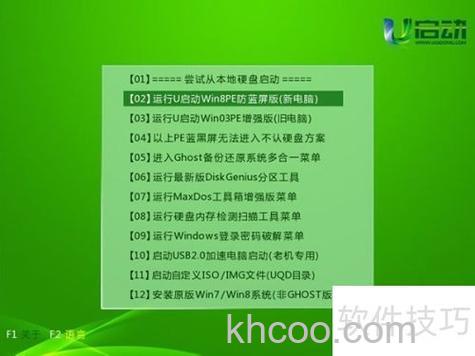
将制作好的U盘启动盘插入电脑USB接口,设置好开机启动项从U盘启动,进入PE系统主菜单界面,选择“【02】运行u启动win8pe防蓝屏版(新电脑)”。
进入PE系统桌面后,点击桌面左下角开始菜单,接着依次点击“分区工具”——“系统自带磁盘管理”。
进入磁盘管理工具后,根据自身需求,用鼠标右键点击需要格式化的磁盘分区,在弹出的菜单中点击“格式化”。
在弹出的格式化设置窗口中,可以对“卷标”、“文件系统”、“分配单元大小”等进行调整设置,完成设置后点击“确定”。
系统会弹出数据备份提示,请确认重要数据已备份后,点击“确定”继续。
随后进入格式化过程,操作结束后直接点击右上角关闭按钮即可。
以上即为使用PE系统磁盘管理工具进行硬盘格式化的操作教程,供广大用户参考使用。