
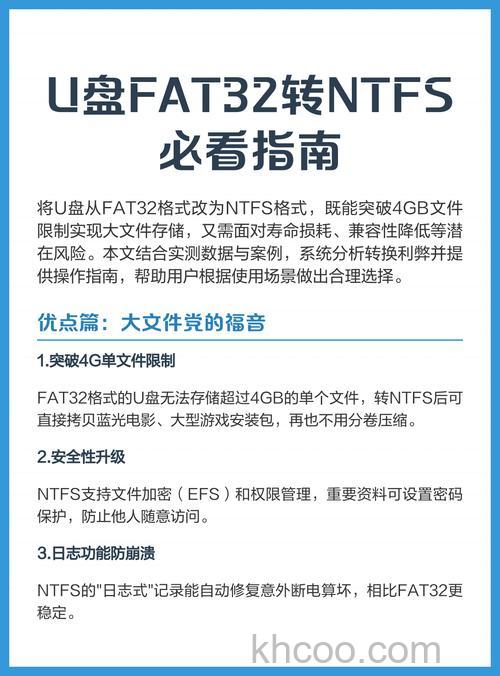
FAT32最大的特点是它使用较小的簇来分配文件,可以大大提高磁盘空间利用率;NTFS最大优点就是它的安全性和稳定性都比较好,能够存储4G以上大文件。由于用户的不同需求,需要实现NTFS与FAT32互转却不知如何操作,下面就以NTFS转换FAT32为例分享给大家使用。
制作U启动U盘启动盘并设置开机U盘启动,进入U启动主菜单界面,选择运行Win8 PE菜单选项回车。
进入PE系统后打开DiskGenius分区工具,这边以D盘作为操作对象。在此之前请做好盘中资料备份,然后在D盘分区上右键,在弹出的菜单列表中选择“格式化当前分区”。
此时可以更改文件系统类型,这边就需要将NTFS转换为FAT32,所以选择FAT32选项,然后点击“格式化”。
弹出提醒格式化窗口,确认无误后点击“是”按钮。
返回看D盘与其它盘对比,发现格式已经成功转换成FAT32了。
硬盘分区NTFS转换为FAT32格式操作很简单,不过操作前一定先做好备份。同样的,FAT32转换为NTFS格式也可以用上述方法操作,有需要的用户们可以参考使用。