
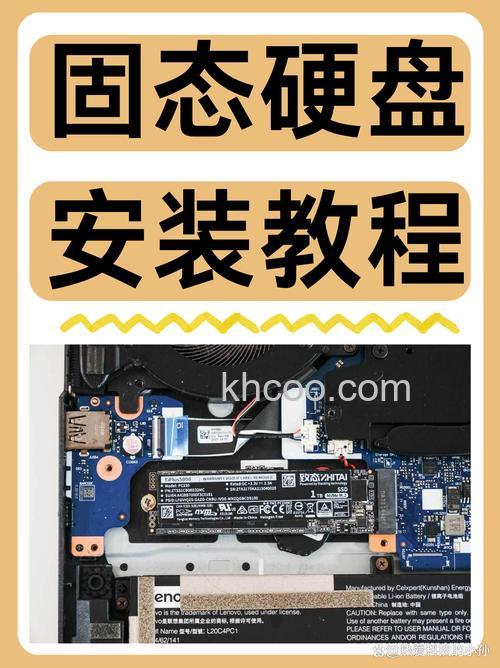
很多人以为固态硬盘装系统很难,其实固态硬盘装系统、系统转移、系统装到U盘、4K分区对齐、硬盘数据复制,一个软件搞定,非常简单。
步骤1、固态硬盘装系统,其实方法是系统复制,就是把机械硬盘的系统复制到固态硬盘里面。
步骤2、在左侧菜单列表里选择“迁移OS到SSD/HDD”,然后出现一个窗口,点击“下一步”。
步骤3、下一步后看到你的硬盘列表,选择要复制的地方。固态硬盘装系统当然是选择SSD硬盘分区,复制系统的当然就是选择要到的硬盘分区。
步骤4、左侧菜单列表选择“删除分区”,确定。
步骤5、提交。继续之前的系统迁移操作。
步骤6、选择“为分配区”。
步骤7、下一步。这个工具可以把为分配的区域分出一部分来复制系统。XP系统30G足够,Win7、Win8系统60G就足够了。
步骤8、查看C盘。
步骤9、前后拉伸,也可以直接输入数据,选择好后点击“下一步”。
步骤10、然后选择“完成”。
步骤11、不要忘了点击左上角的“提交”。
步骤12、执行,该软件还有时间估算功能。
步骤13、需要重启来执行,选择“是”。然后为了避免冲突,把原来的主分区(系统分区)转换成逻辑分区。
步骤14、选择“原主分区转换逻辑分区”。
步骤15、记得点击左上角的“提交”。
步骤16、确定,然后依然是左上角的“提交”。至此,固态硬盘装系统完成。