
打印机的主要功能就是打印,如果它不能够打印的话,也就失去了它存在的意义。在工作的时候有很多情况下都是会有需要打印纸张的时候,如果遇到了打印机无法打印的情况,就会给我们的工作带来许多麻烦。下面给大家找了一些原因及解决方法,赶紧来看看吧。
解决方法:确定是否由于病毒死机。找一张干净(确信无病毒)的系统盘,从A驱动器启动电脑,检查此时打印机和主机能否联机。如果正常联机,估计是由攻击硬件设备性能的某种病毒所致,可运行杀毒软件进行杀毒处理,即可排除故障。
解决方法:检查打印口地址设置是否正确。如果从A驱启动后仍不能联机,可检查打印口地址设置是否发生了变化。方法:再次启动机器,进入CMOS SETUP程序,查看打印机并行通信口LPT1的设置状况。正常设置应为Enable,并行口地址为378H,如有改变进行更正即可。
解决方法:检查打印机数据通信连接情况,检查打印机连接电缆接口是否松动、脱落。如果条件具备,可更换打印机连接电缆,或者将打印机连接到另一台电脑上进行测试。完成上述检查后,如果打印机还不能与主机相连,则应考虑打印机本身的硬件故障。
解决方法:在“打印机”窗口,右键单击在用的打印机图标,然后单击以清除“暂停打印”选项前的对号“√”。
如果可用硬盘空间小于10MB(一般指C盘),必须释放更多的空间才能完成打印任务。这时请单击“磁盘清理”按钮,然后在“要删除的文件”列表框中选中要删除的文件类型,单击“确定”按钮。
检查或更改超时设置,步骤如下:
1、在“打印机”窗口,右键单击打印机图标,再单击“属性”。
2、单击“详细资料”选项卡,在“超时设置”下增加各项超时设置。“未选定”项是指定Windows等待打印机进入联机状态的时间,超过指定时间之后将显示错误消息。
有时打印机驱动程序可能被损坏,从而引发无法打印文档的错误。我们可以重新安装合适的驱动程序:
1、在“打印机”窗口,右键单击打印机图标,再单击“删除”,然后单击“是”按钮。如果系统提示“删除这台打印机的专用文件”,请单击“是”按钮。如果系统提示删除默认打印机,请单击“确定”按钮。
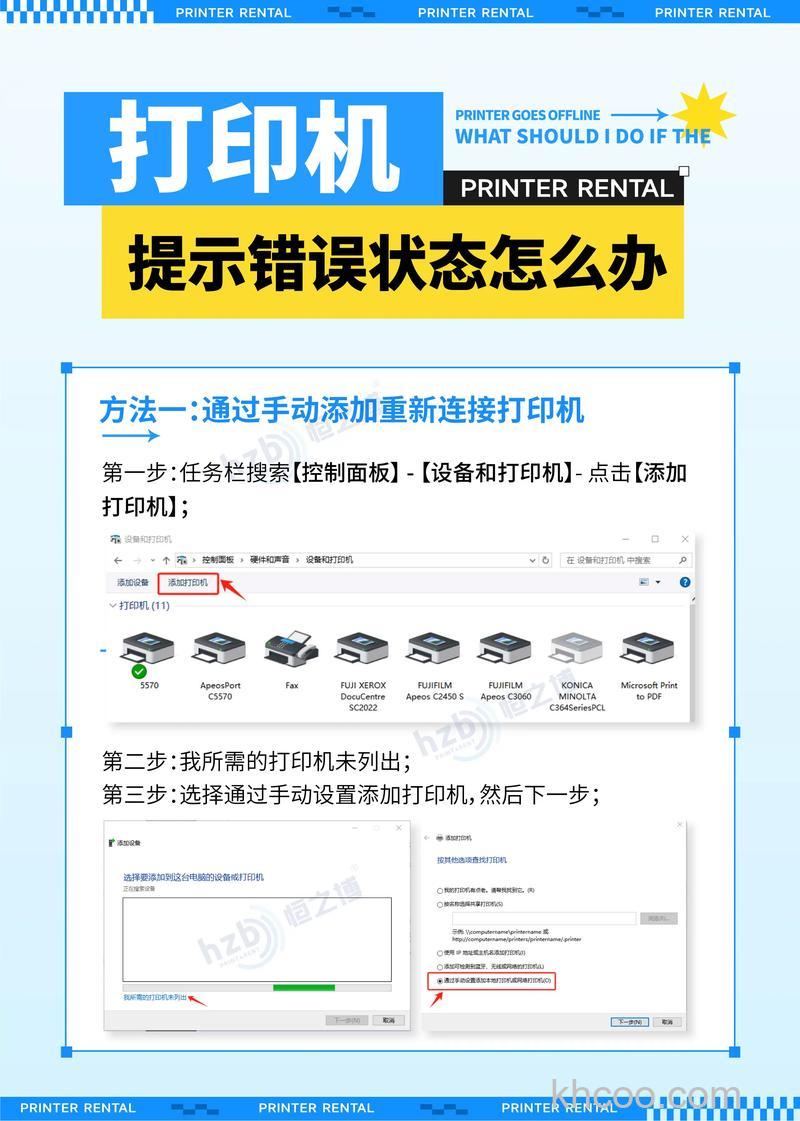
2、在“打印机”窗口,双击“添加打印机”图标,打开“添加打印机向导”,单击“下一步”按钮,然后执行屏幕指令。