
华硕笔记本可以通过自带的WinFlash软件在Windows系统下更新BIOS,操作更安全、更方便。请先确认笔记本电脑的正确型号,并到华硕官方网站下载专区下载该型号最新版本的BIOS档案。同时,请确认笔记本电脑内已安装Winflash BIOS更新程序,也可从华硕官方网站获取最新版本。
更新前请先关闭其他所有执行中的程序并保存正在编辑的文件,必要时可暂时关闭防病毒软件。
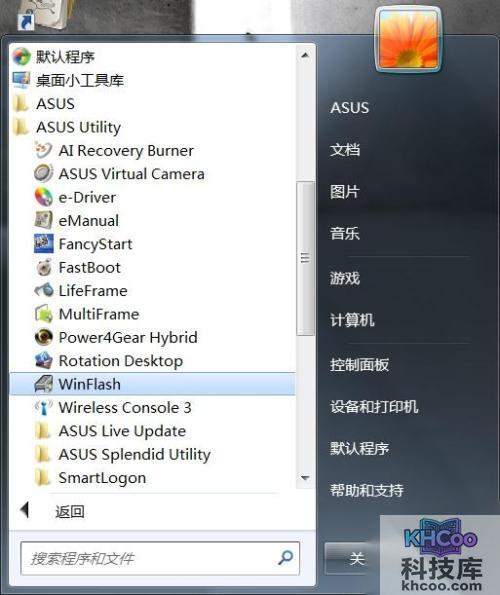
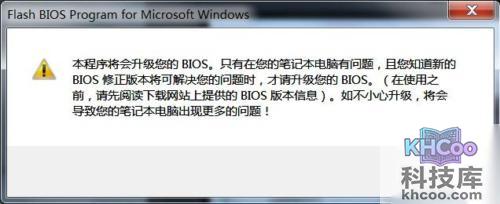
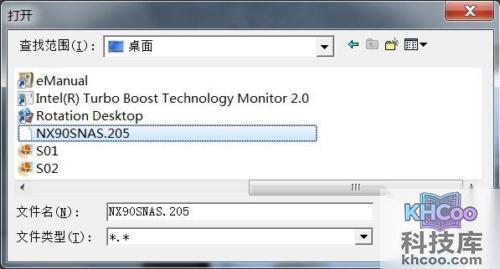
进入开始菜单 → 所有程序 → ASUS Utility,点选WinFlash(如果出现用户帐户控制提示窗口,请点选“是”)。当出现介绍讯息时,点击“确定”。随后选择并打开您已下载并解压的BIOS档案(文件扩展名为三个数字)。
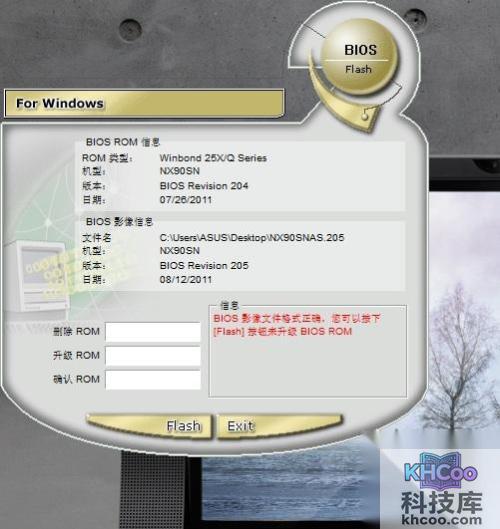
确认主画面中显示的BIOS版本以及机型信息是否正确。若BIOS档案正确并可以更新,会显示“BIOS影像文件格式正确,您可以按下[Flash]按钮来升级BIOS ROM”。点击[Flash]按钮,程序将开始进行BIOS更新。
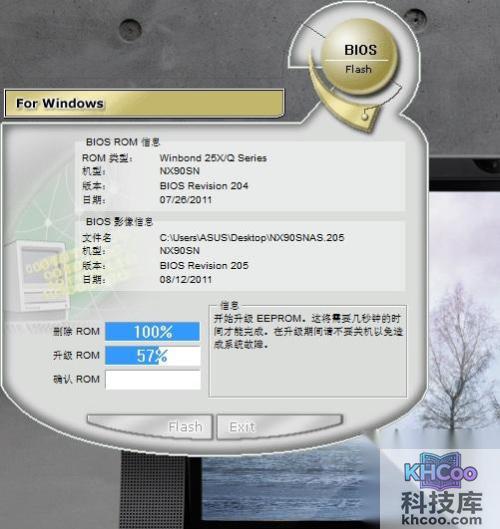
更新完成后点击[Exit],笔记本电脑会自动关机。请按下电源按钮重新启动,并在华硕标志画面出现时按下F2键进入BIOS设定画面。进入后按下F9键读取优化默认值,出现确认画面时按Enter键套用设定。

按下F10键储存设定值,出现确认画面时按Enter键确认,计算机将自动重新启动,BIOS更新完成。
