
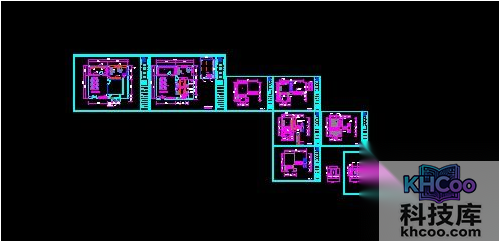
打开CAD软件,进入CAD页面,可以看到之前的工作内容。里面多数是绘图的工作。选择好需要打印的内容,以及打印的范围。
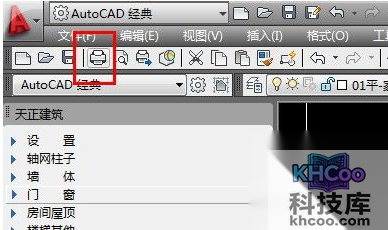
点击CAD软件左上角的【打印机】按钮,或者使用快捷键CTRL+P,这样就是等于输入了一个命令,让软件准备打印内容。
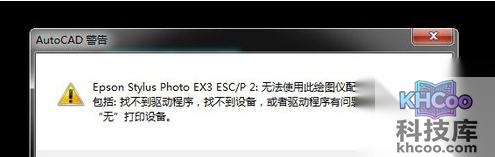
按照上面的输入或者是操作,立刻可以看到CAD的页面中间区域,可能会出现一个打印的提示错误,没关系,点击确定即可。
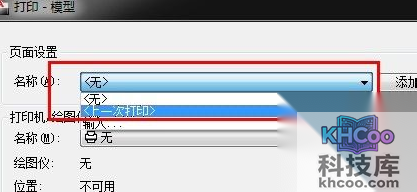
对最上面的【打印机/绘图仪】选择上一次打印,如果你是第一次打印,则需要选择本地的打印机型号。如果不清楚,请查看打印机外壳上的品牌和型号。
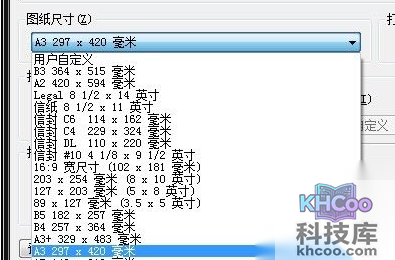
在下面的图纸尺寸中,选择你需要打印出来的纸张大小,比如A4、A3、A2、A1。这个设置非常简单。
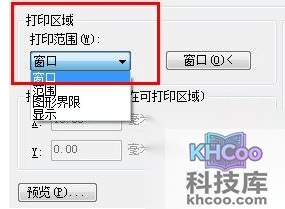
在打印范围划分中选择“窗口”,然后框选需要打印的图形区域。同时勾选旁边的“居中打印”。
右边是比例尺的设置,这里可以选择“布满图纸”,软件会自动计算对应的比例数值,使图纸适应所选纸张。
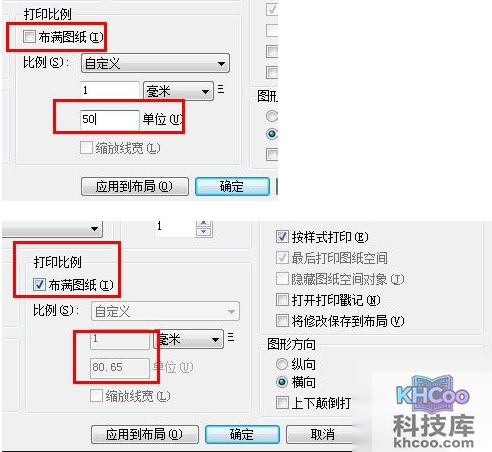
如果需要指定精确的比例尺进行打印,那么不要勾选“布满图纸”,直接在下方输入你想要的比例尺数值即可。
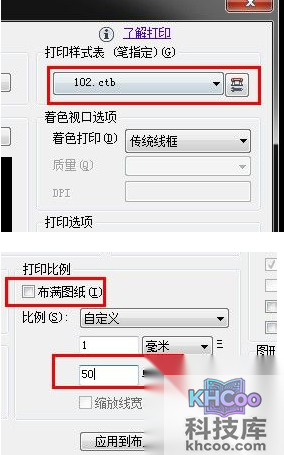
打印页面的右侧区域,是对线条、颜色、粗细等进行整体调整的地方。例如,你可以对某种线条的大小、粗细进行设置,也可以控制颜色。根据需要进行调整。
此外,还可以设置打印张数、打印方向(横向或纵向)、打印模式等。完成以上所有设置后,点击左下角的“打印预览”,查看打印内容的整体情况。最后,在预览界面右键点击,选择“打印”即可。