WPS演示中怎么制作带图片的图标按钮:详细步骤
1、打开WPS演示,新建空白文档,把里面的文本框全部删除。
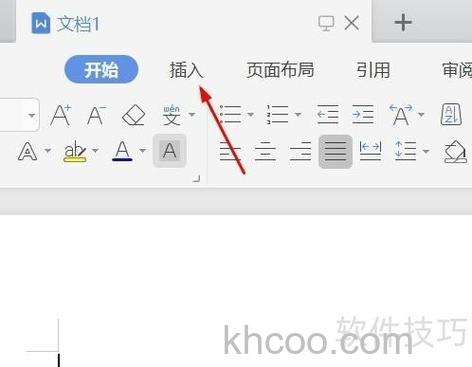
2、点击菜单栏--插入--形状。
3、选择一款图标样式。
4、鼠标按住不放,在空白处画出该图标。
5、右击图标,选择设置对象格式。
6、在颜色与线条标签,点击颜色后面的小三角符号,选择填充效果。
7、然后切换到图片标签,点击插入图片。
8、在本地选择一张精美的图片,插入。
9、完成,查看制作的带图片图标按钮。
WPS演示中制作带图片的图标按钮的方法:技巧总结
通过以上步骤,您可以在WPS演示中快速制作出带有自定义图片的精美图标按钮,提升演示文稿的视觉效果。
