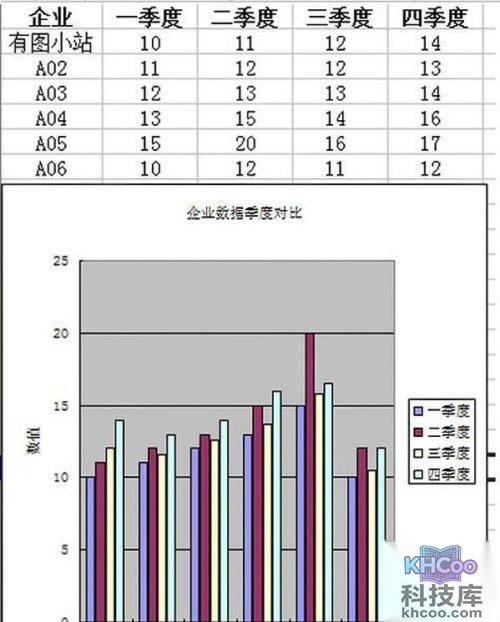
Excel表格在日常办公中给我们带来了很大的方便,而通过Excel的图表制作功能可以把我们的数据通过多样式的对比、所占比例等更加直观地表现出来。首先,你需要准备基础数据,然后选中这些数据,点击“插入”菜单,点击“图表”,即可进入“图表向导”(共四步)。按照每个步骤的提示做好选择,就能轻松完成Excel图表制作。
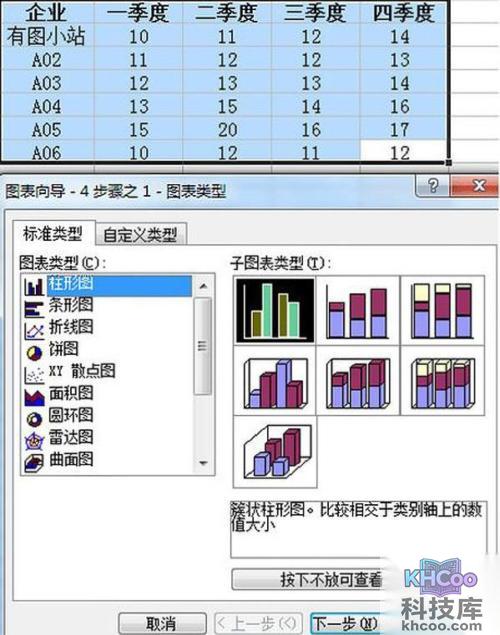
在图表向导的第一步,您需要选择想要生成的图表类型。每一类图表都有各自擅长的优势,选择大类后还需在右侧子类中选择合适的形式,然后点击下一步。以下是常见图表类别的主要功能和用途:
“柱形图”适合于多个考察对象的多个数据对比,例如多个同行业的季度数据对比,或多个子公司的季度或月度数据对比。“条形图”和柱形图功能相同,不过是将柱形放倒,同样适合多个对象的多个数据对比。“折线图”主要用于表现一个或多个考察对象的变化趋势,如股票、产值预期估算等。“饼图”主要用于在某一个时间点上不同考察对象所占比例的对比,如调查问卷的选项比例、子公司在某一月对总公司的贡献比例等。“XY散点图”比较像折线图,只是少了线条连接。
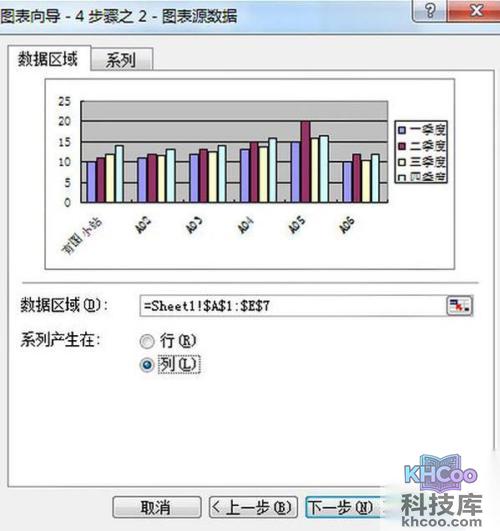
在第二步中,您需要选择是按数据行还是按数据列生成图表。可以分别尝试选择“行”或“列”,并观察上方的预览效果,选择最符合您表达意图的方式,之后点击下一步。
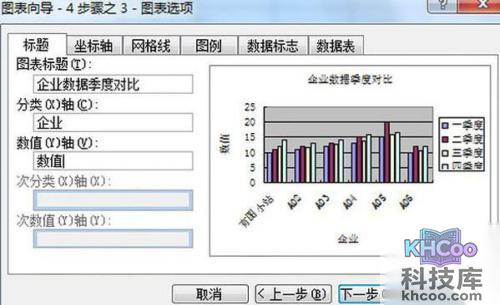
此步骤是为图表添加标题以及行列坐标(部分图表样式只有标题,如饼图)。输入相应内容后,在右侧预览区域即可看到图表效果。
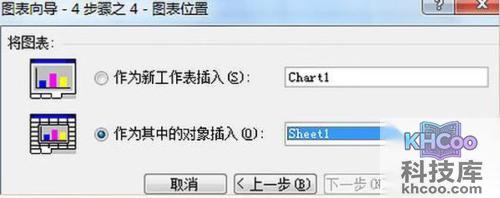
在最后一步,您可以决定制作的Excel图表是放在当前工作表内还是其他工作表。默认选择“作为其中的对象插入”后面的“sheet”,表示放在本工作表内,也可以选择新建工作表放置图表。
下图即为使用簇状柱形图设置的季度对比图表效果。相信通过以上步骤,您已经基本掌握了Excel制作图表的步骤。您需要做的就是自己动手尝试,然后调整每一步的参数,即可灵活创建各种专业图表。