
Excel身份证号码格式怎么显示?以下是Excel身份证号码格式的显示方法:
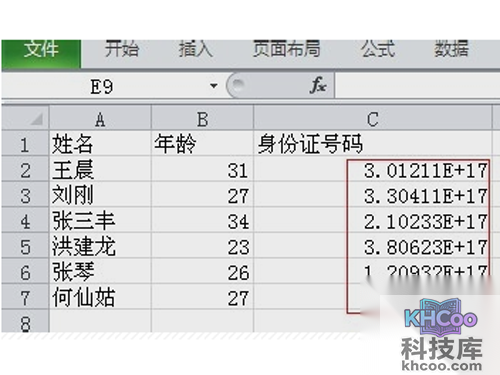
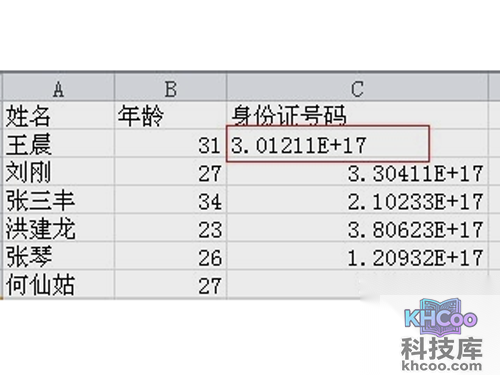
1. 得到的数据报表中,身份证号码一栏通常以科学计数法显示,即便拉长单元格也无法正常显示。
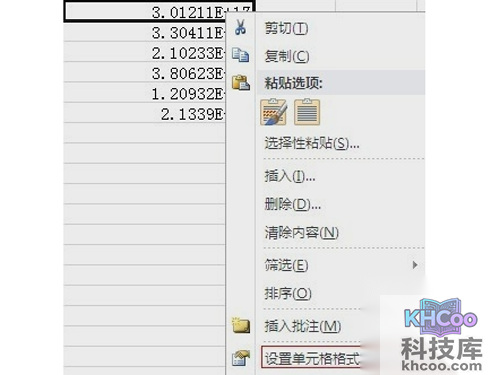
2. 要将单元格格式还原,首先选中一个单元格,右键选择“设置单元格格式”。
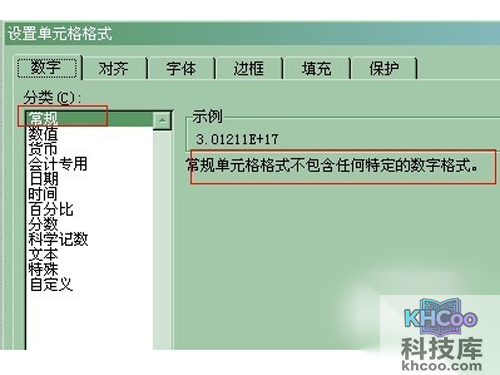
3. Excel单元格的默认格式为“常规”格式,常规格式下大于11位的数字会用科学计数法表示。
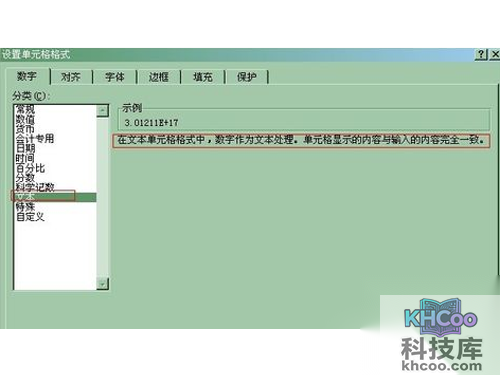
4. 因此需要选择“文本”格式(显示数值与输入内容一致),然后点击“确定”。
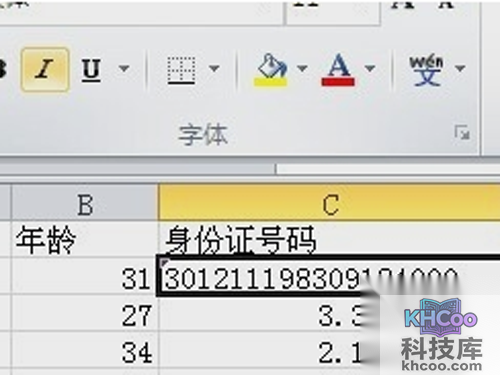
5. 此时显示内容可能仍未变化,需要双击一下该单元格,即可看到正确格式的身份证号码。
6. 由于数据量较大,可以选中已设置好的单元格,点击工具栏的“格式刷”,将下方所有数据用格式刷统一刷一遍,使其他单元格也应用相同格式。
自己输入数据时,首先将要输入身份证号码的一列单元格设置为文本格式:右键点击列标选择“设置单元格格式”,选中“文本”后确定;或者选择“数字”分类,将右边的小数位数由2改成0。然后直接输入即可正常显示身份证号码。
以上步骤即可解决Excel身份证号码格式显示问题。