rú hé kuài sù shān chú dà liàng kòng bái xíng

Excel如何快速删除大量空白行:定位条件一步到位

发布时间:2026-05-31 10:39

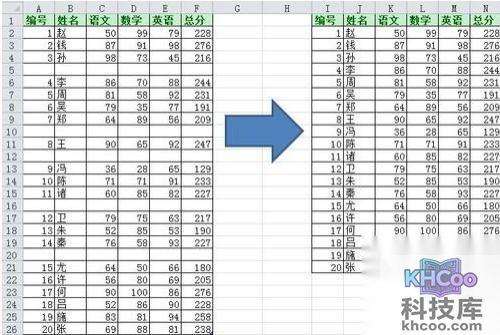
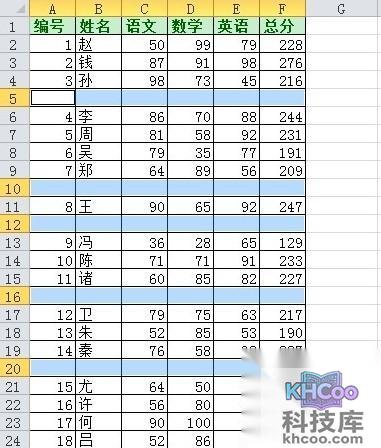
有时处理大量数据时,由于反反复复插入行、删除行而会留下来空白行。有时候,也会由于修改数据而留下空白的单元格。人们所需要做的就是批量删除数据中存在的空白行。在删除行之前需要找到大量的空白行,也就是定位。效果图如下:

Excel如何快速删除大量空白行1

第一步:全选数据区域

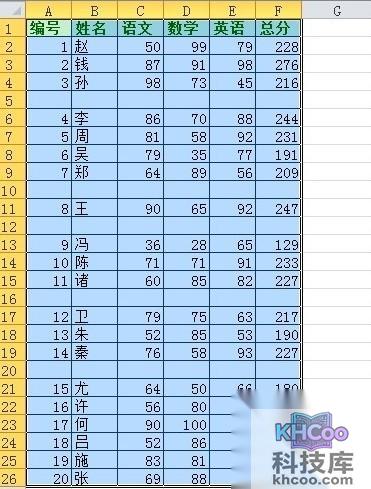
如上图,有几行为空白行,我们需要把它快速删除。首先全选数据,如图所示:

Excel如何快速删除大量空白行2

第二步:打开定位条件,选择空值

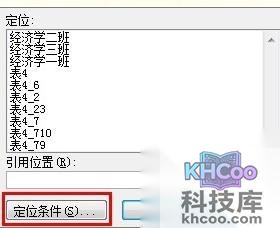
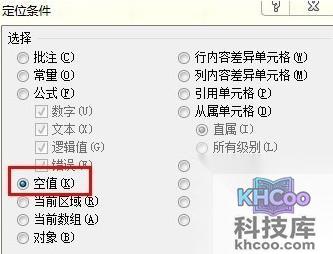
此时,按F5键打开定位,点击定位条件按钮,选为空值。

Excel如何快速删除大量空白行3

Excel如何快速删除大量空白行4

第三步:确认空值被选中

点击确定按钮,此时所有空值被选中。

Excel如何快速删除大量空白行5

第四步:删除选中的空白行

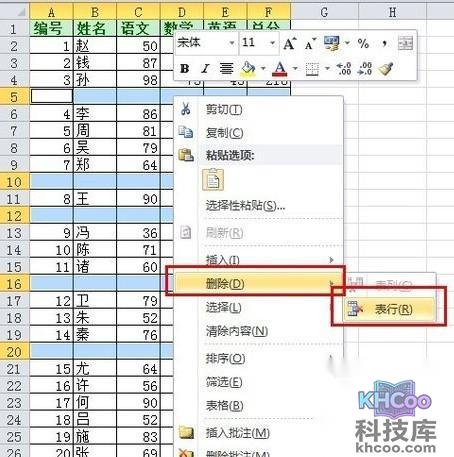
在选中空值上点击右键,选择“删除”,然后选择“表行”。

Excel如何快速删除大量空白行6

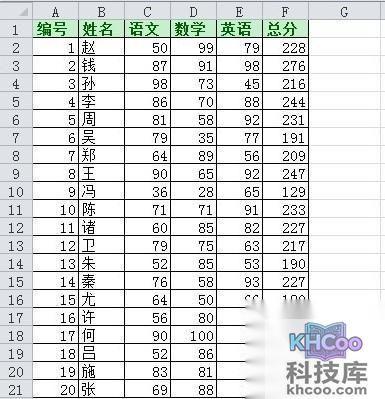
完成,效果图如下。

Excel如何快速删除大量空白行7

Excel相关文章