
Excel如何多行或多列批量求和?在日常工作中,许多朋友在制作数据表格的时候经常会用到公式运算,其中包括将多个表格中的数据相加求和。那么excel求和怎么操作呢?下面为大家详细解答。
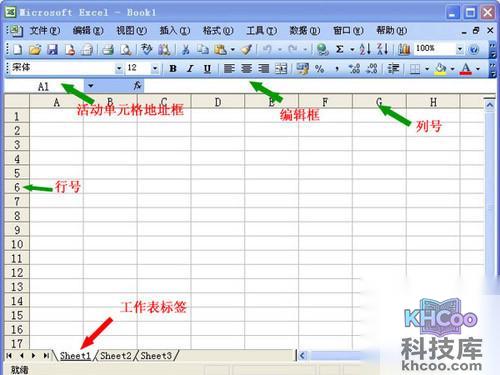
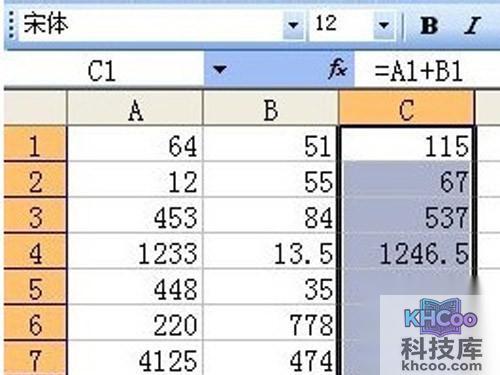
针对excel求和怎么操作的问题,首先要准备将下图中的A列数据与B列中的数据相加求和,结果将显示在C列中。
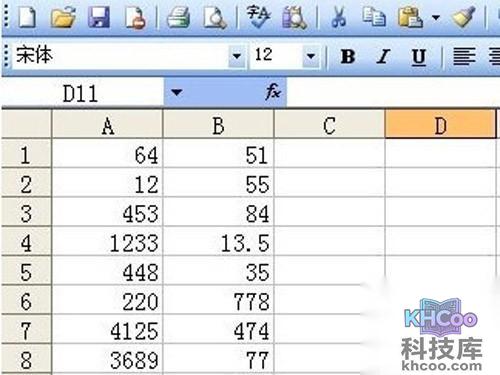
需要将A1与B1两个单元格相加求和。选中C1单元格,在“编辑栏”中输入“=A1+B1”,然后回车。
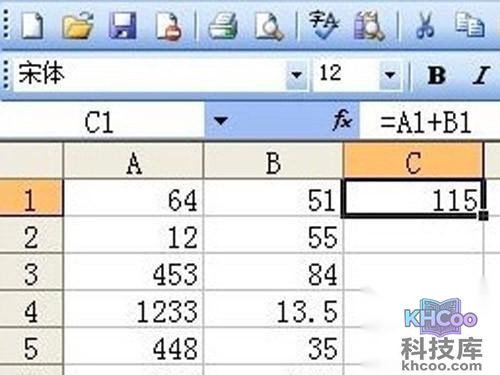
根据提供的资料,就能了解到excel求和怎么操作。将光标移动到C1单元格右下方,直到光标变成黑色十字形时,按下鼠标左键不放,拖动到最下方。
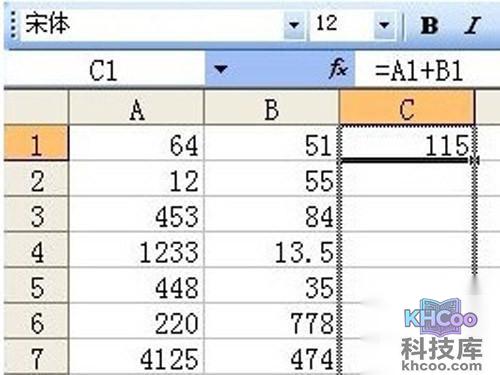
此时,A列与B列中的相加结果就全部显示在了C列中。
关于excel求和怎么操作以及Excel如何多行或多列批量求和的介绍就到这里了,希望大家有所帮助!想要详细了解excel求和怎么操作,可以继续关注excel的相关内容。