
最近很多小伙伴在问自己的键盘设备运行正常却不能打字,但鼠标可以用,这是为什么?今天给大家带来Win10、Win7系统下键盘正常但不能输入的解决方法,大家如果有遇到相同的问题,就赶紧来看看具体的操作方法吧。
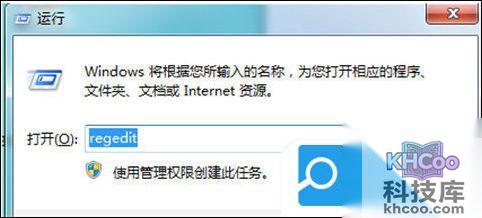
1. 打开电脑,找到左下角的开始菜单栏,点击“运行”选项,在弹出的文本框中输入 regedit 命令,然后回车打开注册表。
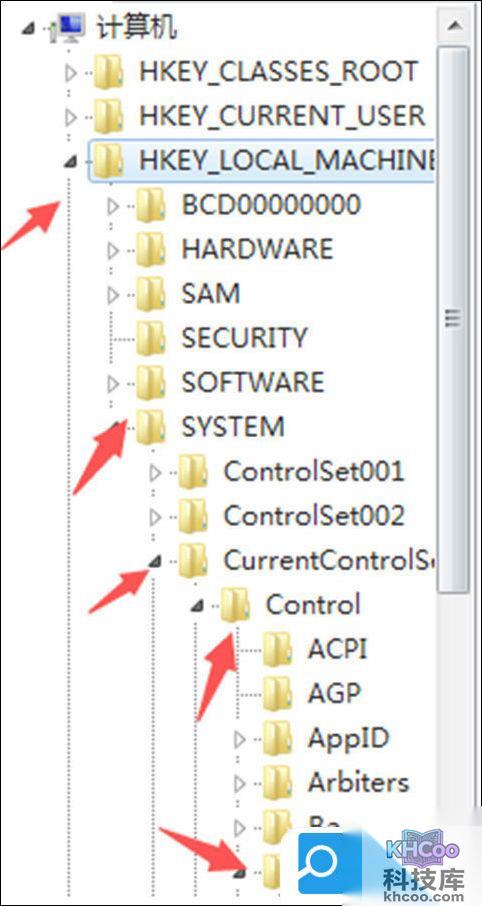
2. 进入注册表后,依次展开以下路径:HKEY_LOCAL_MACHINE\SYSTEM\CurrentControlSet\Control\Class\{4D36E96B-E325-11CE-BFC1-08002BE10318}。
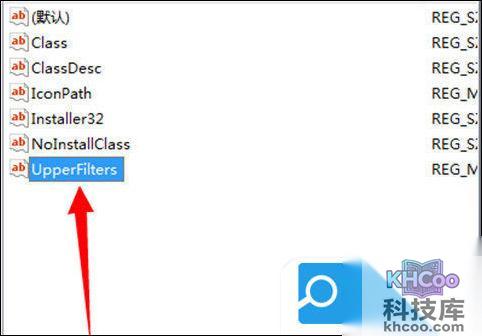
3. 找到右侧的 UpperFilters 项,将其删除。
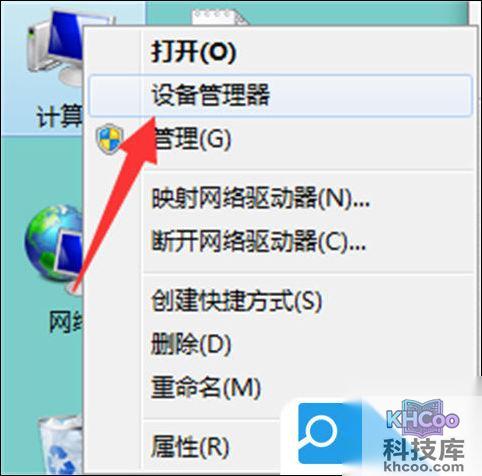
4. 回到桌面,右键点击“我的电脑”,打开“设备管理器”。
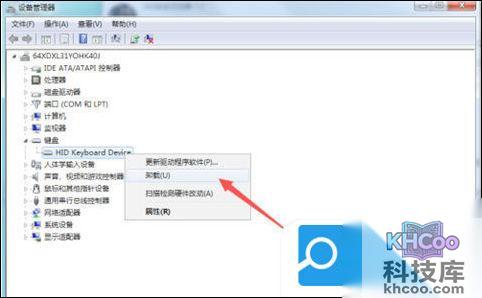
5. 在设备管理器中找到键盘设备,右键卸载并重启电脑。
6. 重启后再次进入上述注册表路径,在 {4D36E96B...} 项下右键新建“多字符串值”,命名为 UpperFilters。
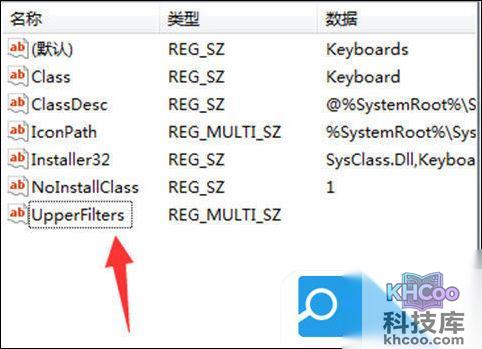
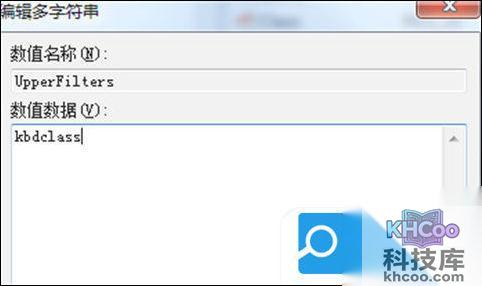
7. 将新建的 UpperFilters 值修改为 kbdclass,保存后重启电脑即可。
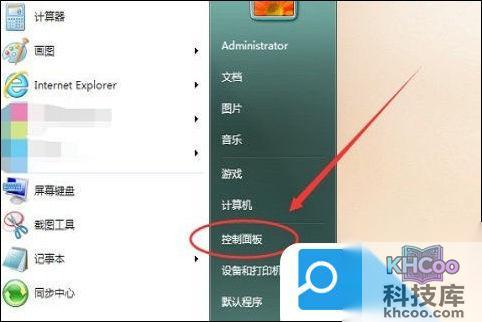
1. 打开电脑左下角的开始菜单,点击“控制面板”。
2. 在控制面板中,点击“更改键盘或其他输入法”。
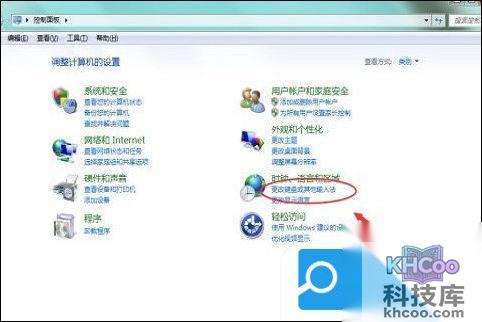
3. 进入“键盘和语言”设置页面,点击“更改键盘”。
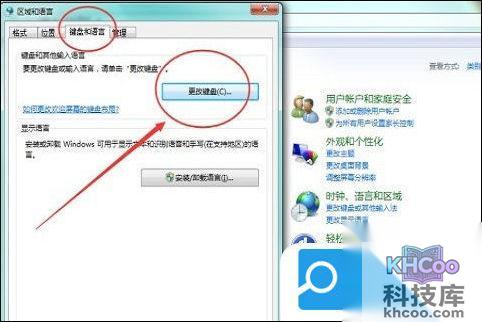
4. 在弹出的“文本服务和输入语言”框中,点击“语言栏”选项卡。
5. 如果语言栏被隐藏或停靠在任务栏,请选择“悬浮于桌面上”。
6. 点击确定保存设置,之后就可以正常打字了。
以上就是为大家提供的键盘设备运行正常却不能打字的两种方法介绍,希望对大家有帮助!