
ThinkPad使用随机蓝牙功能和手机传输文件(Vista系统)的方法如下:
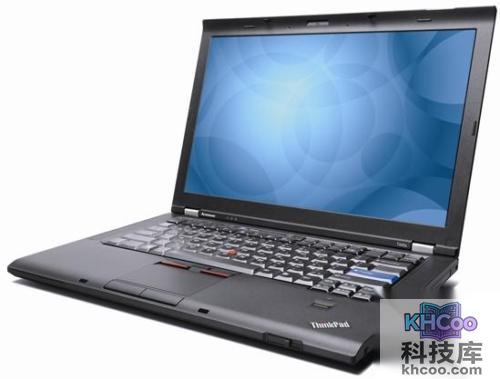
1. 确认ThinkPad屏幕下方的蓝牙指示灯是否点亮。
2. 如果蓝牙指示灯不亮,按住键盘Fn+F5键,调出无线通信管理,将蓝牙开启,确保蓝牙状态为开启,指示灯点亮。
3. 托盘中出现蓝牙图标后,右键点击此图标,选择“添加Bluetooth设备”。
4. 电脑自动搜索范围内的可查看设备。点击想要配对的设备,点击“下一步”,并尽快在设备上按电脑提示输入相应的配对码,完成后点击下一步。
5. 配对过程中会安装相应驱动程序。
从电脑传文件到手机:
右键点击右下角蓝牙图标,选择“发送文件”。在Bluetooth文件传送向导中选择要发往的设备,点击浏览选择要传送的文件,点击下一步开始传送,成功后点击完成即可。
从手机传文件到电脑:
右键点击右下角蓝牙图标,选择“接收文件”。Bluetooth文件传送向导开启后,提示正在等待连接。当桌面右下方出现“请求访问PIM项目传输服务”提示时,点击该提示,在“PIM项目传输访问授权”窗口中点击确定。之后会提示文件已保存到默认路径,点击提示即可查看接收的文件。