百度
Bing
360
搜狗
神马
首 页
外设
办公设备
网络设备
系统工具
手机问题
电脑问题
办公软件
手机软件
网络故障
笔记本
首页
>
平板电脑
zěn me huī fù chū chǎng shè zhì xiáng xì fāng fǎ jiào chéng
ThinkPad怎么恢复出厂设置?详细方法教程
发布时间:2026-05-30 13:05
ThinkPad恢复出厂设置步骤
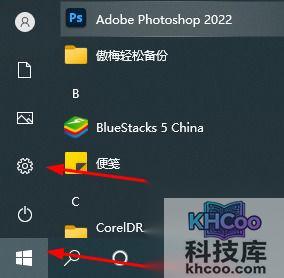
1. 点击“开始”,再点击“设置”。
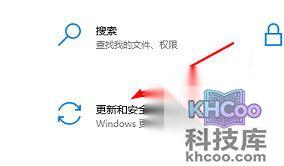
2. 找到“更新和安全”,点击打开。
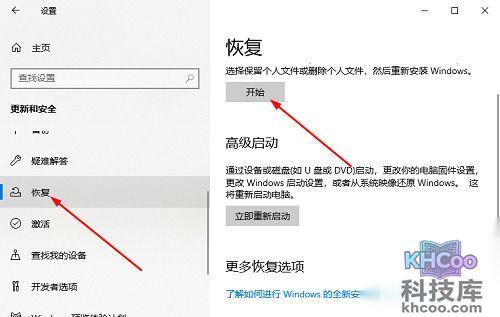
3. 点击“恢复”,然后点击“开始”。
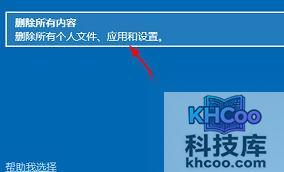
4. 进去后选择“删除所有内容”就可以了。
平板电脑相关文章
wú xiàn wǎng luò kāi guān zài nǎ dǎ kāi fāng fǎ jiào chéng
平板电脑
ThinkPad无线网络开关在哪?打开方法教程
2026-04-10 13:25
ThinkPad笔记本电脑的无线网络开关位置与传统物理按键不同,多数机型已取消独立的硬件开关。用户通常需要通过组合功能键来控制无线网络的开启与关闭。最常见的操作方式是同时按下键盘上的“Fn”键和“F5”键。部分型号也可直接按“F5”键实现开关功能,而一些联想旗下的笔记本则可能采用“Fn+F7”的组合键。这一设计延续了ThinkPad简洁实用的风格,在保持机身外观一体化的同时,确保了无线网络管理的便捷性。用户若遇到无法连接无线网络的情况,可优先尝试使用上述快捷键检查无线功能是否已开启。
píng cè xiáng qíng liáng hǎo zhì liàng yǔ xìng néng jiè shào tú jiě
数码相机
ThinkPad R500评测详情:良好质量与性能介绍图解
2026-04-19 08:07
联想ThinkPadR500是一款商用型沉稳笔记本电脑,它搭载WindowsVistaBusiness系统,系统完整,操作简单,而且新手使用也比较容易上手。联想ThinkPadR500笔记本电脑内部含有内置DVD刻录机以及双阵列立体声麦克风,而且它的摄像头也具有较高的质量,这使得用户在进行视频或者语音聊天的时候,通话效果非常好
de biān lán qǐ dòng shī bài zěn me bàn jiě jué bù zhòu
联想笔记本
ThinkPad的VISTA边栏启动失败怎么办?解决步骤
2026-04-10 13:33
ThinkPad原为IBM旗下的便携式计算机品牌,以坚固可靠著称。2005年后被联想收购,延续了经典的黑色外观与独特技术设计,如TrackPoint指点杆(小红点)、键盘灯、全尺寸键盘以及主动保护系统(APS)。该系列在业界享有很高声誉,同时也是开源操作系统OpenBSD开发者中备受欢迎的笔记本电脑,其中X40型号更是获得广泛系统支持。用户若在VISTA系统中遇到边栏停止响应的问题,可通过手动启动边栏或移除“Lenovo Essentials”小工具来解决。
wài jiē shǔ biāo gǔn lún shī xiào zěn me bàn shè zhì tiáo zhěng fāng fǎ
联想笔记本
ThinkPad外接PS/2鼠标滚轮失效怎么办?BIOS设置调整方法
2026-05-18 08:44
ThinkPad外接PS/2鼠标滚轮失效时,可通过BIOS设置解决。具体步骤为:进入BIOS后,选择Config菜单下的Keyboard/Mouse选项,找到TrackPoint设置,将其由原来的Enabled改为Automatic或Disabled即可恢复正常。ThinkPad原为IBM旗下便携计算机品牌,以坚固可靠著称,后被联想收购。其经典设计包括TrackPoint指点杆(小红点)、键盘灯、全尺寸键盘及主动保护系统等,在专业用户中享有很高声誉。
rú hé zài wǎng zhàn huò dé zài xiàn jì shù zhī chí xiáng xì bù zhòu
联想笔记本
ThinkPad如何在网站获得在线技术支持?详细步骤
2026-05-06 13:12
ThinkPad(思考本)最初是IBM旗下的便携式计算机品牌,以其坚固可靠的特性在业界享有很高声誉。2005年后,联想收购了IBM的PC事业部,ThinkPad商标归联想所有。该系列一直保持着经典的黑色外观,并拥有多项独特技术,例如TrackPoint指点杆(小红点)、ThinkLight键盘灯、全尺寸键盘以及主动保护系统(APS)。在开源操作系统OpenBSD的开发人员中,ThinkPad也是备受欢迎的便携计算机,尤其是X40型号获得了广泛的技术支持。用户可通过联想官方网站进行注册登录,使用邮件支持功能提交问题描述与主机编号,以获取在线技术支持。
zì xíng ān zhuāng cāo zuò xì tǒng hòu jiàn pán shǔ biāo shī líng zěn me bàn qū dòng ān zhuāng yǔ shè zhì zhǐ nán
联想笔记本
ThinkPad自行安装操作系统后键盘鼠标失灵怎么办?驱动安装与BIOS设置指南
2026-05-26 18:23
ThinkPad自行安装操作系统后若出现键盘鼠标失灵,可按以下步骤排查解决:首先进入BIOS,检查Config→Keyboard设置是否正常。其次需安装对应机型的UltraNav驱动,安装后控制面板的鼠标选项中应出现可用的UltraNav选项卡。若仍失灵,可下载Keyboard Customizer Utility,在Options中取消相关勾选。若问题持续,建议恢复出厂系统或联系服务站检测硬件。
dài yǒu shè xiàng tóu de jī xíng yù zhuāng xiáng xì bù zhòu
联想笔记本
ThinkPad带有摄像头的机型预装Get Video Conferencing详细步骤
2026-05-30 05:31
ThinkPad是联想旗下的便携式计算机品牌,原属IBM PC事业部,以其坚固可靠的特性著称。该品牌保留了经典的黑色外观和多项独特技术,如TrackPoint指点杆(小红点)、键盘灯、全尺寸键盘以及主动保护系统(APS)。部分带有摄像头的机型预装Get Video Conferencing软件,用户可通过开始菜单启动该程序,并按照提示下载安装Skype以启用摄像头功能。ThinkPad在专业用户中备受青睐,尤其是开源操作系统OpenBSD开发者常选用该系列,其中X40型号更是获得广泛系统支持的代表机型之一。
de xì tǒng rú hé kāi qǐ huò guān bì zì dòng gēng xīn shè zhì fāng fǎ xiáng jiě
联想笔记本
ThinkPad的VISTA系统如何开启或关闭自动更新?设置方法详解
2026-04-10 13:33
ThinkPad是联想旗下的便携式计算机品牌,以其坚固可靠的特性在业界享有声誉。它最初由IBM PC事业部创立,后于2005年被联想收购。ThinkPad保留了经典的黑色外观和多项独特技术,例如TrackPoint指点杆(俗称小红点)、ThinkLight键盘灯、全尺寸键盘以及主动保护系统(APS)。用户可以通过Windows Update设置自动更新选项,包括自动安装更新、手动选择下载与安装,或完全关闭更新。此外,ThinkPad在开源社区中也颇受欢迎,尤其是X40型号,是OpenBSD开发者广泛支持的便携计算机之一。
rú hé huò dé kòng zhì tí shì děng xì tǒng xiáng xì bù zhòu
联想笔记本
ThinkPad如何获得MS-DOS控制提示?Windows Vista/XP/98等系统详细步骤
2026-05-29 09:46
ThinkPad(思考本)原为IBM旗下的便携式计算机品牌,以坚固可靠著称,现归属联想。它拥有TrackPoint指点杆(小红点)、键盘灯、全尺寸键盘和主动保护系统等特色设计。在获取MS-DOS控制提示方面,不同Windows系统操作略有差异:例如在Windows Vista中可通过开始菜单搜索“cmd”打开;在Windows XP/2000/NT中需通过“运行”输入“cmd”或“command”;而在Windows ME/98/95中则需输入“command”启动。此外,ThinkPad也是OpenBSD开发者青睐的笔记本电脑,尤其X40型号受到广泛支持。
rú hé zài wǎng zhàn zì xíng chá zhǎo fú wù zhàn xìn xī guān fāng fú wù zhàn chá xún fāng fǎ xiáng jiě
联想笔记本
ThinkPad如何在网站自行查找服务站信息?官方服务站查询方法详解
2026-05-12 16:48
ThinkPad是联想旗下的便携式计算机品牌,以其坚固可靠的特性享有很高声誉。用户可通过访问联想官方网站,点击“服务站查询”功能,输入区号、选择产品线与所在省市,即可搜索到附近的服务站详细信息,包括地址和乘车路线。ThinkPad继承了IBM的经典设计,始终保持黑色外观,并拥有多项独特技术,如TrackPoint指点杆(小红点)、键盘灯、全尺寸键盘以及主动保护系统(APS)。该品牌也深受开源系统开发者的欢迎,尤其在OpenBSD社区中备受推崇。
xì liè rú hé qǐ yòng děng dài mó shì guà qǐ mó shì huò xiū mián mó shì
联想笔记本
ThinkPad A/G/R/T/X/Z系列如何启用等待模式、挂起模式或休眠模式
2026-04-10 13:34
ThinkPad A/G/R/T/X/Z系列笔记本可通过快捷键或电源管理程序实现多种节能模式。按Fn+F3可关闭显示屏,按任意键或移动指点杆即可恢复。按Fn+F4可进入挂起/待机模式,恢复时按Fn键即可。按Fn+F12可进入休眠模式,恢复时需短按电源开关(少于4秒)。用户也可在ThinkPad Configuration程序的电源管理或Suspend/Hibernation/Resume选项中设置自动进入等待或挂起的时间。启用休眠前需确保功能已开启并预留足够磁盘空间,具体操作可参考用户指南。
bǐ jì běn rú hé gēng gǎi lán yá shè bèi míng chēng
联想笔记本
ThinkPad笔记本如何更改蓝牙设备名称
2026-04-10 13:34
ThinkPad笔记本更改蓝牙设备名称的步骤如下:首先开启蓝牙设备,点击蓝牙图标并选择打开设置选项。接着在设置中选择硬件,进入属性中的高级选项,即可在名称栏进行修改,完成后点击确定即可生效。该方法适用于所有ThinkPad笔记本机型。ThinkPad原为IBM旗下的便携式计算机品牌,以坚固可靠著称,后被联想收购。其经典设计包括TrackPoint指点杆、键盘灯、全尺寸键盘和主动保护系统等特色,在业界尤其是开源系统用户中备受青睐。
yù zhuāng xì tǒng rú hé yī jiàn huī fù dào chū chǎng zhuàng tài
联想笔记本
ThinkPad(预装XP系统)如何一键恢复到出厂状态
2026-04-10 13:34
ThinkPad(预装XP系统)可通过一键恢复功能将系统复原至出厂状态。操作前务必备份所有分区的重要数据,以防丢失。开机出现ThinkPad图标时,连续按ThinkVantage键或F11进入恢复界面。选择“复原系统”,并依次确认将硬盘驱动器恢复到原始出厂状态、不保存任何文件。恢复过程中需保持外接电源连接。若此前进行过分区,可选择仅格式化C盘或整个硬盘,但均建议提前备份全盘数据。恢复过程自动进行,耗时约几十分钟,完成后按照提示完成Windows XP初始化配置即可正常使用。
xì liè bǐ jì běn rú hé qǐ dòng
联想笔记本
ThinkPad Tablet系列笔记本Simple Tab如何启动
2026-04-19 05:50
ThinkPad Tablet系列笔记本(包括X200T、X201T、X220T等型号)在Windows 7系统下启动Simple Tab功能的方法如下:首先打开“Lenovo ThinkVantage Tools”,选择“轻击”选项进入黑色界面,点击右上角的齿轮图标进入设置。在设置界面中选择启动选项,找到“Simple Tab启动方式”,勾选“使用红色启动点”即可完成设置。ThinkPad原属IBM,以其坚固可靠的设计著称,后被联想收购,始终保持着经典黑色外观与独特技术特色,如TrackPoint指点杆、键盘灯等,在专业用户中享有很高声誉。
lián xiǎng de kuài jié jiàn shì shén me gōng néng yǔ shǐ yòng shuō míng
笔记本
联想ThinkPad E40的快捷键是什么?功能与使用说明
2026-05-30 04:40
联想ThinkPad E40的快捷键设计较为独特,其F1至F12键默认直接触发快捷键功能,例如调节音量、亮度等操作。若用户需要使用传统的F1至F12功能,则需配合Fn键同时按下。这种布局与常见笔记本设置相反,为用户提供了不同的操作逻辑。该机型在设计与功能上延续了ThinkPad系列的商务特性,兼顾实用性与效率。
月风数码百科
1
360浏览器
liú lǎn qì
2
美图秀秀
měi tú xiù xiù
3
傲游
ào yóu
4
Firefox
Firefox
5
鲁大师
lǔ dà shī
6
格式工厂
gé shì gōng chǎng
7
杀毒软件
shā dú ruǎn jiàn
8
搜狗输入法
sōu gǒu shū rù fǎ
9
网络故障
wǎng luò gù zhàng
10
阿里云邮箱
ā lǐ yún yóu xiāng
可能您想看的
1
荣耀Play8T没反应怎么办?详细解决方法
2
尼康S6000怎么样?报价与评测详解
3
ThinkPad怎么进入U盘启动?详细方法教程
4
荣耀X50勿扰模式怎么关闭?详细教程
5
ThinkPad怎么连接无线网络?详细方法教程
6
荣耀Play7T Pro勿扰模式怎么设置?详细方法
7
小新pad怎么分屏?详细分屏方法步骤分享
8
荣耀Magic5勿扰模式怎么设置?详细方法
9
荣耀90勿扰模式怎么设置?详细教程
10
佳能500D套机价格及相关测评介绍:入门级单反全面解析
热门标签
1
抽湿机
chōu shī jī
2
明基投影仪
míng jī tóu yǐng yí
3
80d
80d
4
随身wifi
suí shēn
5
三星电视
sān xīng diàn shì
6
长虹电视
cháng hóng diàn shì
7
海信电视
hǎi xìn diàn shì
8
创维电视
chuàng wéi diàn shì
9
抽油烟机
chōu yóu yān jī
10
美的空调
měi de kōng tiáo