百度
Bing
360
搜狗
神马
首 页
外设
办公设备
网络设备
系统工具
手机问题
电脑问题
办公软件
手机软件
网络故障
笔记本
首页
>
神舟笔记本
shén zhōu bǐ jì běn chù mō bǎn bù néng shuāng jī hé dān jī zěn me bàn
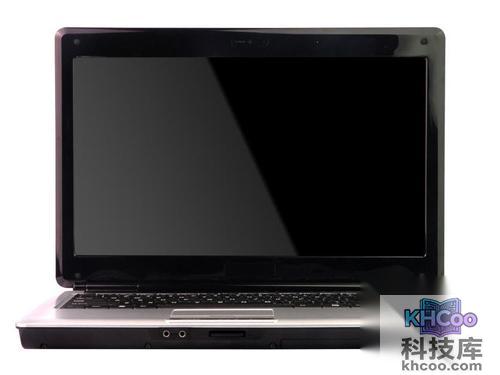
神舟笔记本触摸板不能双击和单击怎么办
发布时间:2026-07-05 12:41
神舟笔记本
触摸板
失灵:建议安装触摸板驱动
神舟
笔记本
触摸板不能双击和单击,建议安装触摸板驱动,也可以从驱动光盘上安装。
相关文章
shén zhōu bǐ jì běn cháng jiàn lǎo xíng hào xiǎn kǎ hé de qū dòng rú hé xià zài
神舟笔记本
神舟笔记本常见老型号显卡(ATI和NVIDIA)的驱动如何下载
2026-06-05 08:42
神舟笔记本老型号显卡驱动下载方法主要依据显卡品牌和接口类型。对于ATI显卡,AGP接口系列需搜索驱动版本7.992;PCI-E接口系列(X300至X1600)搜索8.282;PCI-E 2.0及以上则搜索8.453,若无效可尝试更新版本。对于NVIDIA显卡,AGP接口系列搜索56.64;7系列搜索91.47;8系列搜索162.18;9系列建议直接下载最新驱动。用户可通过官网“服务与支持”或“下载中心”在搜索栏输入对应版本号获取驱动。
shén zhōu bǐ jì běn zhǔ bǎn wán yóu xì sù dù biàn kuài de jiě jué fāng fǎ
神舟笔记本
神舟笔记本CM78S/CM78H主板玩游戏速度变快的解决方法
2026-06-05 08:42
神舟笔记本CM78S和CM78H主板在安装AMD 5000+处理器后,出现主频仅显示为700MHz的异常情况,且在运行游戏时游戏速度会异常加快。这一问题可通过更新BIOS来解决。用户需前往神舟官方网站,下载并安装PUV7版本的BIOS程序,刷新后即可恢复正常的主频识别与游戏运行速度。
shén zhōu bǐ jì běn zhǔ bǎn cè shì chuán shū mó shì wèi fēi xià biāo zhǔn gōng zuò zhuàng tài jiě xī
神舟笔记本
神舟笔记本主板测试SATA传输模式为UDMA5:非RAID下标准工作状态解析
2026-06-05 08:42
神舟笔记本搭载的Intel ICH5/6/7(R)芯片组在非RAID模式下运行时,操作系统虽然能够识别为UDMA5传输模式,但实际上硬盘是在标准SATA接口下工作。这意味着用户无需额外安装专门的驱动程序,系统即可正常识别并使用硬盘,但实际性能可能受到接口模式的限制,未能完全发挥SATA接口的潜在速度。这一情况多见于较早期的硬件配置,用户若对磁盘性能有更高要求,可能需要进一步调整BIOS设置或考虑升级硬件。
shén zhōu bǐ jì běn rú hé shí xiàn duān zi shū chū yǔ wài jiē xiǎn shì qì diàn shì jī
神舟笔记本
神舟笔记本如何实现S端子输出与外接显示器/电视机
2026-06-05 08:42
神舟笔记本通常配备CRT接口和S端子,可用于外接显示器、投影仪或电视机。具体操作方法因笔记本型号及显卡类型而异。例如,集成SIS650芯片显卡的型号需在显示属性中手动设置镜像模式;集成Intel整合芯片的机型可通过Fn+F4组合键或右键菜单中的图形选项进行切换;而采用独立显卡(如FX5250或ATI Mobility Radeon 9600)的笔记本,则需进入显卡高级设置界面选择输出设备和显示模式。部分机型支持双屏同步显示,但需注意分辨率和音频需另行连接。
shén zhōu bǐ jì běn chéng yùn ān zhuāng lán píng zěn me bàn qū dòng jiě jué fāng àn
神舟笔记本
神舟笔记本承运W726E安装XP蓝屏怎么办?SATA驱动解决方案
2026-06-16 12:18
神舟笔记本承运W726E(P50EA准系统)因采用SATA接口硬盘,在安装未集成SATA驱动的正版XP系统时可能出现蓝屏错误。解决方法包括:准备USB软驱,将随机光盘中的SATA驱动程序拷贝至软驱。安装系统时,在出现“Press F6 if you need to install a third party SCSI or RAID driver……”提示时立即按下F6键。随后在驱动安装界面选择软驱并回车,系统将读取驱动信息,用户需确认驱动与芯片匹配并选择对应版本,之后即可正常完成Windows安装。
shén zhōu bǐ jì běn tiān yùn shǐ yòng diàn chí shí píng mù zì dòng biàn àn zěn me bàn
神舟笔记本
神舟笔记本天运F440S使用电池时屏幕自动变暗怎么办
2026-06-05 08:42
神舟笔记本天运F440S等机型在电池供电时,若一段时间未操作键盘,系统会默认进入省电模式,屏幕自动变暗;再次操作键盘即可恢复亮度。若需关闭此功能,可在开机时按F2进入BIOS设置,找到Power setup中的long battery life mode选项,将其设置为disable。但请注意,禁用该功能会缩短电池续航时间。此现象及解决方法同样适用于天运F420S、F205S、F430S、F206S、F208S等相关型号。
shén zhōu bǐ jì běn chōng mǎn diàn méi yǒu kāi jī dàn dì èr tiān diàn liàng jiù bǎi fēn zhī jiǔ shí jǐ le zěn me bàn
神舟笔记本
神舟笔记本充满电没有开机但第二天电量就百分之九十几了怎么办
2026-06-05 08:42
神舟笔记本电脑普遍采用锂电池作为断电后的电力来源。锂电池的活性材料对温度、使用频率等条件较为敏感,自然损耗是不可避免的。过度充电或过度放电都会降低电池的活性,影响其使用寿命。此外,即使在不使用的情况下,由于电池内部保护电路的存在,锂电池也会发生一定程度的自动放电现象。因此,合理使用与适当维护对于延长电池效能具有重要意义。
shén zhōu bǐ jì běn chā le ěr jī huò yīn xiāng hòu lǎ bā hái xiǎng zěn me bàn
神舟笔记本
神舟笔记本F525S、F525R插了耳机或音箱后喇叭还响怎么办
2026-06-05 08:42
针对神舟F525S、F525R等型号笔记本电脑,在连接耳机或音箱后出现喇叭仍发声或耳机无声的问题,通常可通过更新声卡驱动解决。该系列机型采用HD AUDIO声卡,建议将驱动程序升级至High Definition Audio R1.70版本(适用于XP系统)。若其他采用同类型High Definition Audio声卡的设备出现类似故障,也可尝试更新至R1.07版本驱动,以恢复正常音频输出功能。
shén zhōu chǔ lǐ qì jī xíng děng yùn xíng yóu xì chū cuò zěn me bàn zhuāng jiě jué
神舟笔记本
神舟VIA处理器机型F100C、V700C等运行游戏出错怎么办?装Windows 2000解决
2026-06-05 08:42
针对采用VIA处理器的神舟笔记本部分机型(如F100C、V700C、V700S、F700S等),在运行《大话西游》《梦幻西游》《泡泡卡丁车》《泡泡堂》等游戏时可能出现错误或兼容性问题。为解决这一问题,建议用户将操作系统更换为Windows 2000。经实际验证,在Windows 2000系统环境下,上述游戏均能够正常运行,从而有效避免因硬件与软件兼容性导致的运行异常。这一方案主要适用于使用相关型号及处理器的老款神舟笔记本用户。
shén zhōu bǐ jì běn xiǎn kǎ shí bié chéng zěn me bàn zhèng cháng xiàn xiàng yǔ jiǎn cè fāng fǎ
神舟笔记本
神舟笔记本HD3470显卡识别成3400怎么办:正常现象与检测方法
2026-06-05 08:42
神舟笔记本优雅HP910、HP920、HP940等型号搭载的显卡实际为HD3470,但在Windows Vista和Windows XP系统中可能被识别为HD 3400系列。这是因为HD 3400并非具体型号,而是一个涵盖HD 3470、HD 3450等型号的系列名称。当系统驱动无法准确判别具体型号时,便会统一显示为HD 3400,这属于正常现象。如需确认显卡的具体型号,建议使用最新的硬件识别工具(如EVEREST或GPU-Z)进行检测,以获得准确信息。
shén zhōu bǐ jì běn jìn rù shí yāo qiú shū rù yòng hù míng hé mì mǎ de jiě jué bàn fǎ
神舟笔记本
神舟笔记本进入Windows XP时要求输入用户名和密码的解决办法
2026-06-05 08:42
神舟笔记本在更新微软补丁或安装某些杀毒软件后,系统登录界面可能由原来的Windows XP欢迎界面变为传统登录界面,要求输入用户名和密码。若用户名为空,可尝试输入“administrator”作为用户名,密码留空,点击确定登录。此账户为系统默认管理员,若未设置密码通常为空。登录后建议进入控制面板的用户账户中修改密码以提升安全性。如需恢复原来的欢迎界面登录方式,可在控制面板的用户账户设置中,选择“更改用户登录或注销的方式”,勾选“使用欢迎屏幕”即可切换。
shén zhōu bǐ jì běn xià mài kè fēng zěn me shè zhì xiáng xì bù zhòu jiào chéng
神舟笔记本
神舟笔记本Win7下麦克风怎么设置?详细步骤教程
2026-06-05 08:42
神舟笔记本在Win7系统中设置麦克风的方法如下:首先在桌面右下角的小喇叭图标上右键选择“录音设备”,通过拔插外接麦克风或耳麦来确认需要使用的麦克风设备。确认后在该麦克风上右键设置为默认设备。接着打开属性窗口,在“级别”选项卡中将麦克风音量调至最高,并将麦克风加强设置为10dB。若语音中出现啸叫或耳鸣声,需取消“侦听”选项的勾选;如有噪音或回音,则建议勾选属性中的相关降噪选项即可。
shén zhōu bǐ jì běn xiǎo jiàn pán zěn me guān kuài jié jiàn yǔ gōng néng dà quán
笔记本
神舟笔记本小键盘怎么关:快捷键与功能大全
2026-06-05 08:42
神舟笔记本关闭小键盘的快捷键是Fn+Ins。除了这一功能,Fn键还能与其他按键组合实现多种快捷操作。例如,Fn+F1可让电脑进入睡眠待机状态,Fn+F3用于静音,Fn+F5和Fn+F6分别控制音量降低与增大。屏幕亮度调节可通过Fn+F7(降低)和Fn+F8(增加)完成。此外,Fn+F9可开关触摸板,Fn+F10控制无线功能,Fn+F11调整屏幕分辨率,而Fn+Del则用于滚动锁定开关。这些组合键为用户提供了便捷的操作方式,便于快速管理电脑的基本设置与功能。
shén zhōu bǐ jì běn yōu yǎ xì liè jìn rù xì tǒng shí jiān wèi shén me tè bié zhǎng
神舟笔记本
神舟笔记本优雅HP系列进入系统时间为什么特别长?
2026-05-30 13:24
在神舟优雅HP系列笔记本上,如果出现进入系统时间过长、桌面加载缓慢,尤其是在Windows滚动条后长时间黑屏的情况,建议检查读卡器插槽是否插有SD卡或卡套等设备。若存在此类设备,将其取出后重启即可恢复正常。该机型在使用SD卡后,需及时拔出,否则可能导致开机后系统响应迟缓。神舟电脑拥有先进的生产设备与严格的制造管理体系,年产笔记本、台式机等数量庞大,生产线覆盖整机组装与板卡制造,形成了完整的生产配套体系。其笔记本以高性价比著称,优雅系列集美观、性能与工业设计于一体,深受消费者喜爱,并已销往海外市场。
shén zhōu bǐ jì běn wài jiē méi yǒu shēng yīn zěn me bàn
神舟笔记本
神舟笔记本外接Hdmi没有声音怎么办
2026-06-05 08:42
神舟笔记本通过HDMI接口外接显示设备时,若出现有视频无声音的情况,可按照以下步骤排查设置。对于Win7或Vista系统,在任务栏右键点击音量图标,进入播放设备设置,将“数字输出设备(HDMI)”设为默认设备。在XP系统中,需进入控制面板的声音和音频设备设置,将默认播放设备改为“ATI(或NVIDIA)HD Audio rear output”。若相关选项未出现,可能是未安装显卡驱动中集成的HDMI音频驱动,安装后设备管理器会显示HDMI Audio设备。如问题依旧,可尝试更新显卡驱动或重新安装系统。
月风数码百科
1
阿云浏览器
ā yún liú lǎn qì
2
速龙IIX4641
sù lóng
3
迅雷看看
xùn léi kàn kàn
4
摄像机
shè xiàng jī
5
Chromebook
Chromebook
6
酷睿i52320
kù ruì
7
速龙IIX2250
sù lóng
8
网络设备教程
wǎng luò shè bèi jiào chéng
9
驱动人生
qū dòng rén shēng
10
Office
Office
可能您想看的
1
华硕X54HR系列如何找到可移动设备的图标
2
宏碁5950G怎么样:15.6寸屏与液晶触控板亮点解析
3
神舟笔记本的INTEL CPU运行速度比标称的频率小怎么办
4
华硕UX21E系列为何第一次使用无法开机
5
神舟笔记本内置麦克风无法录音怎么办
6
华硕UX21E系列USB Charger功能如何使用
7
华硕X54HR系列文件备份与还原方法
8
华硕UX21E系列:使用HDMI连接显示器实现声音输出
9
宏碁4750G性能与体验评测
10
华硕UX21E系列内置喇叭无声解决方案
热门标签
1
lomo
lomo
2
单电
dān diàn
3
卡片相机
kǎ piàn xiàng jī
4
卡片
kǎ piàn
5
sd卡
kǎ
6
Mac
Mac
7
单电相机
dān diàn xiàng jī
8
长焦相机
zhǎng jiāo xiàng jī
9
微距镜头
wēi jù jìng tóu
10
微距摄影
wēi jù shè yǐng