
家里放个无线路由器,手机、笔记本等上网方便多了,重要的是可以方便邻居,和睦邻里关系,还能引诱妹子来问密码,那么如何配置无线路由器?无线路由器如何设置为无线AP?现在就教大家快速设置无线路由的方法。
无线路由器一个、网线一根(或者两根)
开始前先简单的说下,一般家庭上网是电话线或者光纤到家里,接到猫或者光猫上,然后再从猫或者光猫上出根线到电脑上拨号上网,先把这跟线从电脑拔出来插到无线路由的WAN口或者INTERNET上,再另跟网线从路由器的LAN口接到电脑上。
简单介绍下下面将要出现的一些词语,便于理解原理:
LAN口——路由器上的接口,一般这个口出的线都是连接到电脑上,是网络的输出口。
WAN口——外网口,是网络的输入口。
DHCP——IP地址自动分配,有一个地址池,固定VLAN或多个VLAN下的IP地址对外分配,每连接一台设备就从中获取一个IP。
如果是新路由器,请输入路由器背面的登录地址,通常为 http://192.168.1.1 或 http://192.168.0.1 (TP-LINK和D-Link的地址不同,也有是1.253的,具体以路由器背面标签为准)。一般默认用户名为 admin 或 administrator 等,以路由器背面写的为准。
提示: 如果忘记登录密码,可以在路由器上找到RESET按钮或小孔,长按3-5秒恢复出厂设置,再按背面的默认用户名密码登录即可。
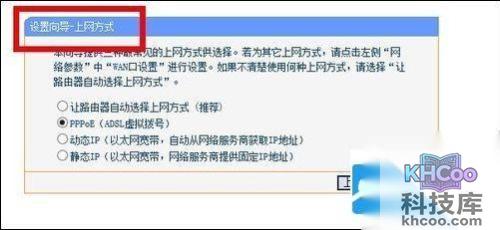
每个路由器的设置页面不尽相同,但家用路由器的功能都差不多。本次以TP-Link为例。进入设置向导 → 上网方式 → 选择 PPPoE虚拟拨号(ADSL拨号),然后输入你的宽带上网帐号和密码,点击保存。有的保存后需要路由器重启,有的不需要。
其他几种上网方式介绍:
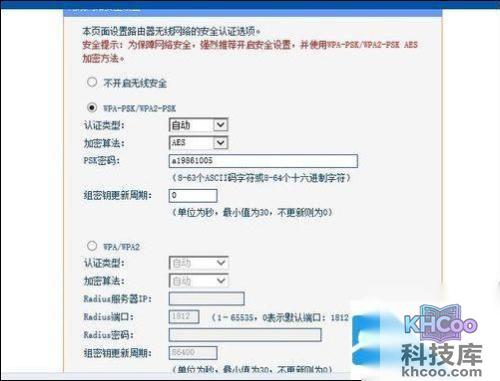
点击左侧“无线设置” → “基本设置”,输入你想要的SSID(无线名称),其他设置保持默认,点击保存。再点击左侧“无线设置” → “无线安全设置”,选择加密方式(推荐 WPA-PSK/WPA2-PSK 双模式),然后输入你想要的密码,密钥变更规则改为0(密码不变更),点击保存。至此,一个无线路由器就设置好了。
当家庭或宿舍多人上网,有人看电视抢占网速时,可以使用IP带宽控制(限速功能)。一般好点的路由器都有此功能。点击左侧“IP带宽控制” → 开启带宽控制,填写你的带宽信息(上行/下行速率,即上传/下载速度),根据个人情况填写。保存后点击“添加新条目”,输入你想限制的IP地址以及要限制的速度,然后保存即可。
查询他人IP地址的方法: 点击左侧“DHCP服务” → “客户端列表”,即可看到所有连接你路由器的人(无论有线还是无线)。
当你已经连接好一个路由器(称为A),发现电脑太多、网口不够用时,可以拿一个空闲的路由器(称为B)作为无线AP扩展网络。
配置步骤:
重要提醒: 务必在关闭DHCP服务器之前设置好无线,因为DHCP一旦关闭,只有两种方法能再次登录到路由器B的设置界面。
以上就是无线路由器的详细设置及设置为无线AP的方法介绍,希望对大家有所帮助!