
小米路由器2代1T版,带双天线的,截至目前支持远程下载,但是仅支持正常的链接,暂时不支持远程BT下载。
安装【小米路由PC客户端】到外网的PC上,双击打开,按照提示完成安装。安装完成后桌面上会出现蓝色小米路由器的图标,双击打开。
打开后弹出一个界面,如果你有小米的账号,直接登录;如果没有则注册一个,注册好之后再登录。输入用户名和密码,点击登录。注意:家里的小米路由器也需要用手机端小米APP登录过才行。
登录成功后,PC右下角会有个小图标,双击打开。
双击后弹出主界面,点击“+”号,选择“新建连接下载”,然后将你要下载文件或者视频的链接复制进来,即可开始下载。
比如你要下载一个【电影天堂】的电影到家里的路由器,这样下载好了回家就可以直接观看。百度搜索电影天堂,找到相关电影并点击进去。

在页面最下端找到下载链接,全部复制下来。
打开右下角的小米路由器,点“+”,选择【新建连接下载】,粘贴刚刚复制的链接,点击【立即下载】。
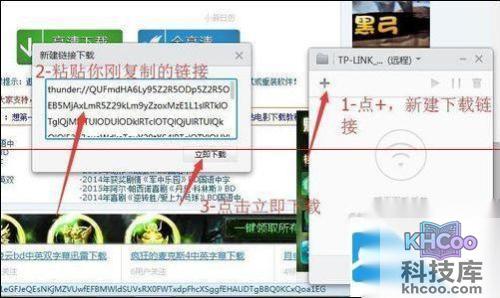
等待2秒钟,下载界面就会出现正在下载的视频,下面有进度条,进度条完成代表电影已经全部下载完毕。
家里的小米路由器必须用手机端登录。手机端去应用商店下载【小米路由器】APP(苹果手机去苹果商店下载,名称相同)。下载安装后,在局域网内连接好小米路由器,然后登录。
点击登录,使用同一个小米账号登录。手机端也可以实现远程下载,操作方式与PC端类似,复制链接到手机端即可。手机端还可以进行更多设置,十分方便。
1、家里小米路由器、外网PC、手机端,始终保持同一账号登录。
2、家里小米路由器要始终保持电源开启,并连接互联网。
3、如果感觉家里小米路由器没有进行下载或无反应,可以用手机端控制家里小米路由器重启后再尝试。