
首先画圆:依次点击【插入】-【形状】-【椭圆】,按住Shift键拖出一个正圆形。在画出的圆形上点击鼠标右键,将填充改为【无填充】,轮廓颜色更改为【红色】,并根据需要调整轮廓粗细。
点击【插入】-【艺术字】,选择第三种样式,输入公司名称。在艺术字上点击右键,将【线条颜色】和【填充颜色】都更改为红色,板式设置为【衬于文字下方】。然后将艺术字拉成半弧形,并拖动到圆圈内合适位置。
点击【插入】-【形状】-【五角星】,将五角星的线条颜色和填充颜色都更改为红色,板式同样设置为【衬于文字下方】,最后将五角星拖动到圆圈的正中央。
点击【插入】-【文本框】-【简单文本】,输入部门名称。将文本框填充设为【无填充】,线条设为【无线条】,文字颜色更改为红色,然后将文字拖动到圆圈内合适位置。
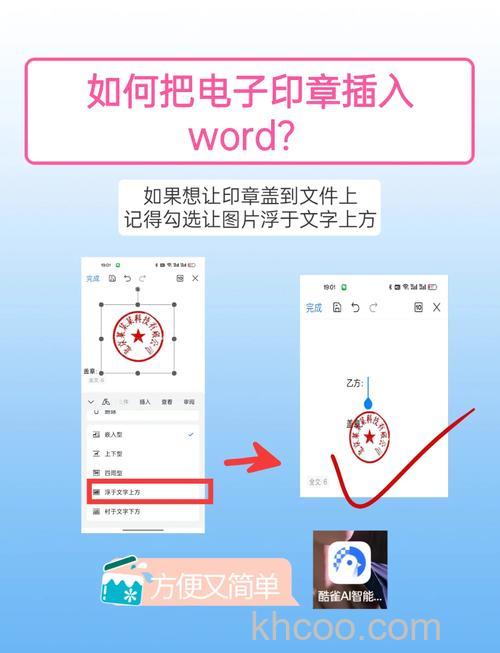
选中所有形状(圆形、艺术字、五角星、文本框),右键打开菜单,选择【组合】即可完成电子公章的制作。