
当Word遇到问题,出现“Microsoft Office Word 遇到问题需要关闭”提示时,即使最后打开Word,也无法读取数据。出现这个问题大多数情况是normal.dot这个文件出现问题,一般只要删除这个文件就可以解决。
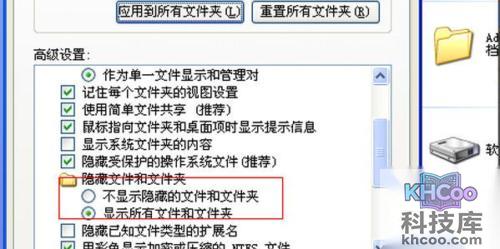
首先,显示电脑隐藏文件。步骤:打开【我的电脑】——【工具】——【文件夹选项】——【查看】——【显示所有文件和文件夹】。

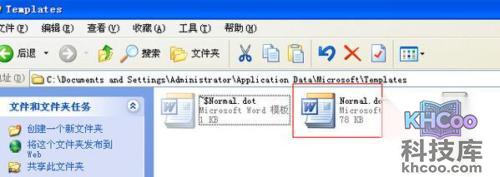
一般情况下,这个文件位于:C:\Documents and Settings\Administrator\Application Data\Microsoft\Templates。如果找不到,请看下一步。
如果没有找到上述文件,那么打开【开始】——【运行】,在运行输入框里输入:winword /a(注意斜杠前面有一个空格),然后点击确定,出现Word对话框。

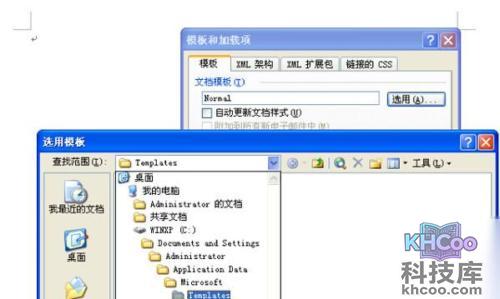
点击Word文档上面的【工具】——【模板和加载项】——【模板】,出现文档模板Normal,点击Normal后面的“选用”,就能看到原Normal.dot文件的保存处。这时候如果文件夹里没有这个文件,从正常的电脑上拷贝一个Normal.dot文件存放到这个目录即可。至此,Word打开出现“Microsoft Office Word 遇到问题需要关闭”的问题就完美解决了。

以上就是有关normal.dot找不到位置的解决办法,如果遇到这种情况,可以参考本文,希望对大家有所帮助。