
有朋友问我如何在Word中画图。Word中有组织结构图,利用它可以轻松实现公司职位、部门组织结构图。有些朋友会问到“组织结构图”在哪?怎么才可以把它调出来?其实方法很简单,下面为大家介绍三种方法调出“组织结构图”以及组织结构图工具条的功能菜单介绍及使用,正在为此构建烦恼的朋友们可以参考下本文。
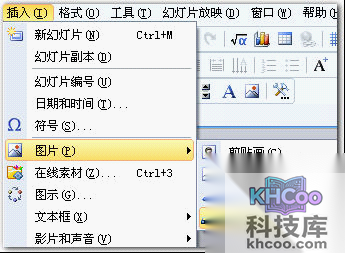
依次单击格式工具栏的“插入”—“图片”—“组织结构图”命令。
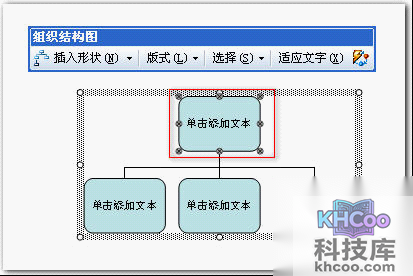
打开一个组织结构图,此时可以看到“组织结构图”工具条以及默认创建的示例。点击组织结构图,就可使用“组织结构图”的工具条中的命令进行修改和创建,以说明层次关系。
依次执行格式工具栏的“插入”—“图片”命令,调出“图示库”对话框,选择其中的“组织结构图”(排列在第一位的红色框标记部分),单击“确定”按钮调出内容。
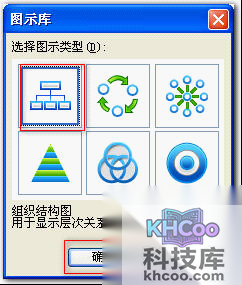
单击绘图工具条中的“图片”命令按钮 ,与第二种方法类似,都是调出“图示库”对话框,选择其中的“组织结构图”,单击“确定”按钮。
在组织结构图的周围将出现8个尺寸控点,可通过拖动尺寸控点调整绘图区域。选中第一个形状,单击“插入形状”右侧的下拉按钮,在下拉菜单中有三项内容分别是:
选择其中的“下属”命令,就可以在其下方添加一个下属。
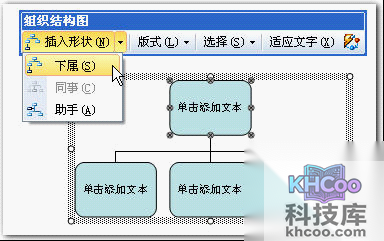
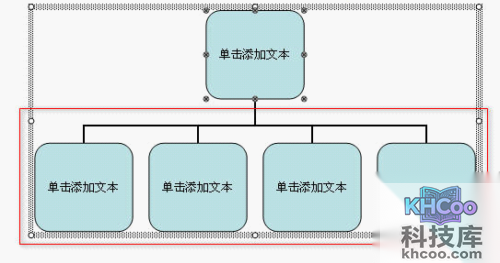
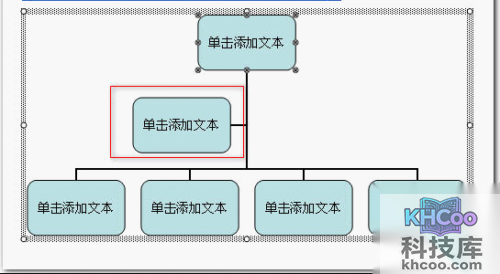
单击“插入形状”右侧的下拉按钮,选择其中的“助手”命令,就可以在图形和下方图形中间添加一个助手形状,如图红色框标记所示:
选中下部其中任何一个图形,单击“插入形状”右侧的下拉按钮,选择其中的“同事”命令,就可以在下方图形中间添加一个同事形状。
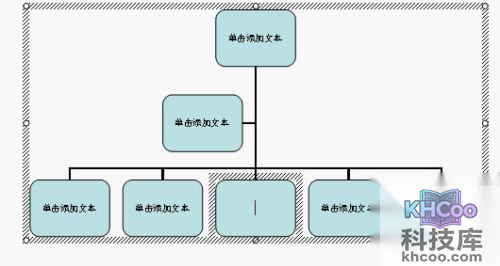
选中一个形状,单击“单击添加文字”并键入文字,其他形状根据需求进行输入文字。
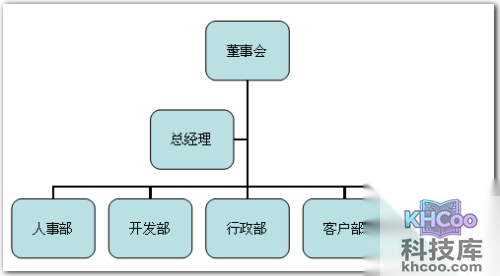
在保持其中部分内容选中状态下,单击“组织结构图”工具条的“板式”右侧的下拉按钮,其中有四项内容:“标准”、“两边悬挂”、“左悬挂”、“右悬挂”。单击其中的“两边悬挂”命令。

设置好的“两边悬挂”模式如图。如有字号变化,单击“组织结构图”工具条的“适应文字”命令,使文字适应图形的变化,达到比较好的效果,大家可以根据自己需要进行调节:
同理可设置“左悬挂”模式效果和“右悬挂”模式效果。
使用此法绘制好的默认格式的组织结构图有些简单,还需要美化。用户可以使用“自动套用格式”美化组织结构图。在保持其中部分内容选中状态下,单击“组织结构图”工具条最右侧的“自动套用格式”按钮,打开“图示样式库”窗口,其中有可选择的图示样式17项内容,“默认”即为默认项,以上图中所示皆为“默认”样式,大家可以根据自己需要进行选择。
选择其中“边框”样式,右侧出现预览窗口,可以看到将出现的样式,单击其中的“确定”按钮。如果字太小,可单击“组织结构图”工具条的“适应文字”命令,使文字适应图形的变化,显示的文字效果就好多了:
在保持其中部分内容选中状态下,单击“组织结构图”工具条的“选择”右侧的下拉按钮,其中有四项内容:“级别”、“分支”、“所有助手”、“所有连线”,选中其中“分支”可快速选择同分支图形。
同理选中其余选项,会显示相应内容,例如“所有助手”会高亮所有助手形状,“所有连线”会选中全部连接线。
选中第一个图形(例如“董事会”),一般需要单击两次才能选中,出现八个控制点后,右击选中快捷菜单中“设置自选图形格式”命令。
在打开的“设置对象格式”窗口中可以设置填充和线条等,利用颜色填充的变化,做出不同的填充效果,如渐变、纹理、图案、图片等都可以用来填充。
选好填充和线条样式后,单击“确定”按钮完成设置。同理可以设置其他内容。只要你精心设计,一定会设计出更多、更好的组织结构图效果。
关于如何在Word中画图的教程就到这里了。在Word文件处理过程中,结构清晰简洁的图表往往比一大段赘述文字更容易理解。使用好Word的图表绘画功能,能使你在处理繁杂任务中表现得游刃有余。