
Word应用越来越广泛,为了更好的展示自己的排版风格,有时写文档时需要加入页眉,在插入菜单中选择页眉即可。那么Word中如何删除页眉?对于一些刚接触学习Word的初学者可能还不知道在Word中删除页眉的操作方法。本篇文章介绍了Word去掉页眉的两种方法。
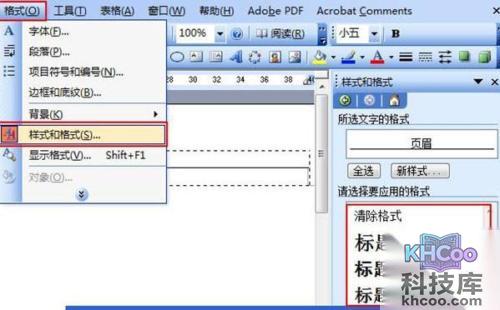
Word如何取消页眉页脚的方法有很多,最简单的方法就是:将你的页眉选中,双击页眉区域 → 点击“格式” → 选择“样式和格式”。在左边弹出的样式和格式窗口上会显示页眉的格式样式,点击选择“页眉” → “清除格式”(或换为页眉以外的格式),即可将页眉去掉。如图所示:
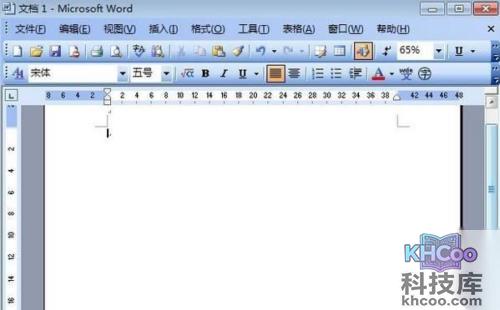
首先,双击出现横线的页眉或者页脚(或选中“视图 / 页眉页脚”),然后选中横线所在位置的段落(没有文字的话就选中回车符)。
Word 2003中:打开“格式”菜单中的“边框和底纹”命令。
Word 2007及以上版本:选择“页面布局 / 页面边框”,弹出相应对话框。
在弹出的对话框中,选择“边框”选项卡,在“设置”中选为最上面的“无”,应用范围设置为“段落”,点击“确定”按钮,页眉黑线即可消失。
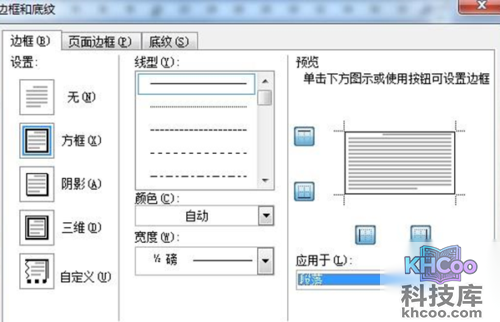
如果没有消失,重复上述步骤,并且点击“底纹”选项卡,“填充”选择“无”,“图案/样式”选择“清除”,应用范围设置为“段落”,点击“确定”按钮。这样Word中的页眉就被彻底删除掉了。