
下面详细介绍在Word中插入GIF动画的方法,希望给大家帮助。
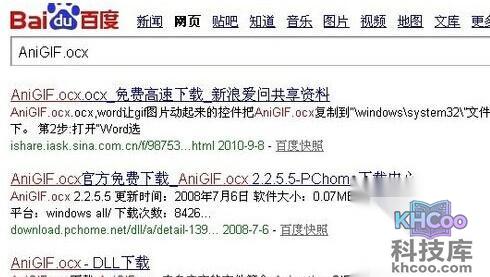
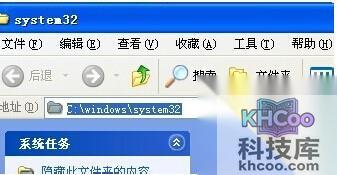
首先搜索“AniGIF.ocx”,很容易找到这个小文件,把这个文件下载。然后将该文件复制到C:\windows\system32目录下。
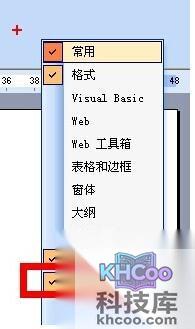
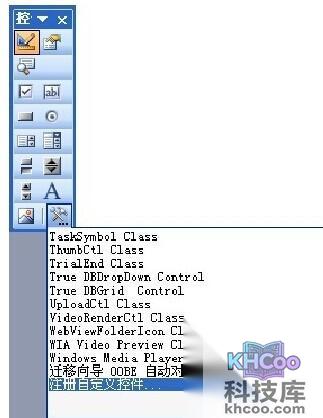
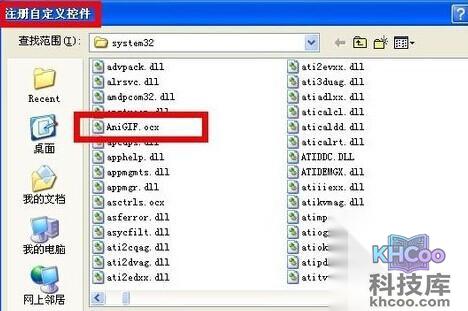
打开Word文档,右键单击工具栏空白处,打开“控件工具箱”。在控件工具箱中选择“注册自定义控件”,然后选择AniGIF.ocx这个文件,完成对AniGIF.ocx文件的注册。
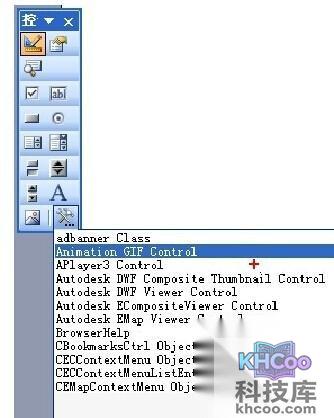
注册成功后,在“其他控件”中可以找到“animation GIF Control”控件,单击选择该控件。文档中会出现一个黑色的框子。
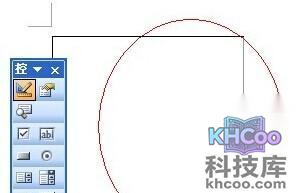
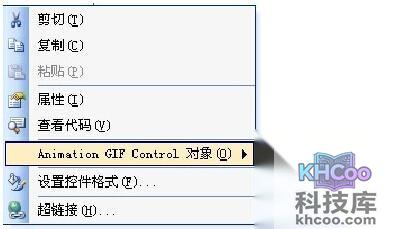
右键单击这个黑框,在菜单中选择“properities”打开属性对话框。在属性对话框里选择“browse”,打开文件浏览器,选择要载入的GIF动画。
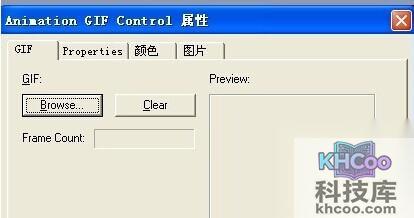
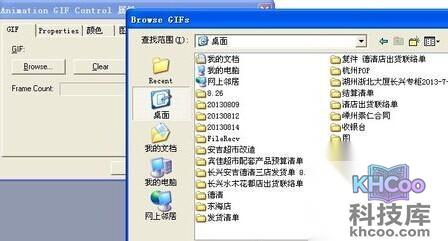
在属性选项卡中,选择“autosize”选项,这样控件可以根据GIF动画尺寸自动调整大小。点击“应用”确定后,点击“控件工具箱”工具栏上的“退出设计模式”按钮,即可看到GIF动画播放效果。
如果还要对这个插入的动画进行设计,单击“进入设计模式”,可以对这个GIF进行操作处理。进入设计模式后,打开“属性”窗口,可以对GIF动画的具体参数进行详细设计。
以上就是关于如何在Word中插入GIF动画的详细说明,希望能给大家带来帮助!