
Word2007采用了新的图形引擎,这使得在03版Word中的组合图形的功能消失了,这使得图形的编辑有些不方便。大概的方法就是将Word2007的docx文档保存为doc文档,打开该doc文档就进入了Word的兼容模式,在兼容模式中组合图形,然后再将文档保存为Word2007的docx文档,这样就实现了在Word2007中组合图片的目的。
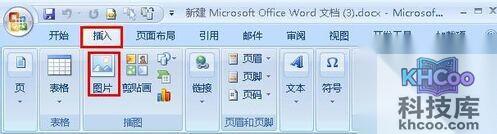
在菜单栏上依次点击:插入——图片。
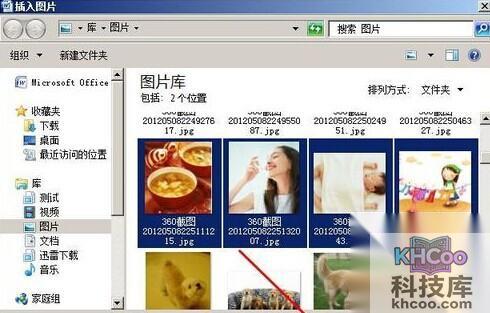
在插入图片对话框中,选中几个图片,然后点击插入。
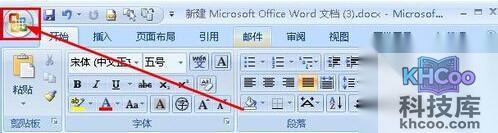
插入图形以后,点击Word的开始按钮。
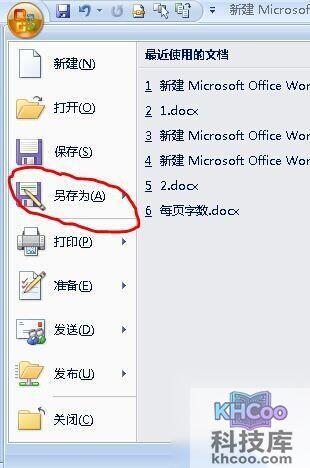
在开始菜单中,选择“另存为”。
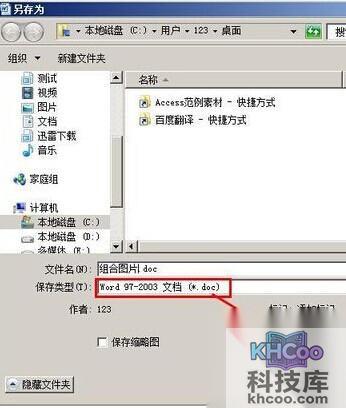
在打开的另存为的对话框中,选择保存类型为2003文档。点击保存按钮。
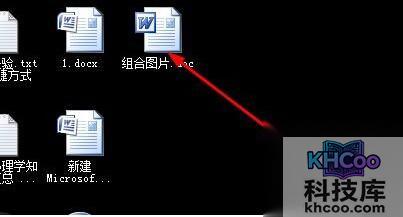
找到保存的文档,双击打开。
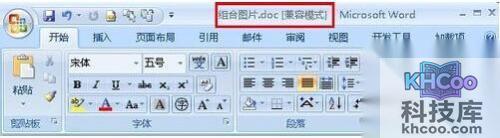
可以看到在新打开的这个文档的上面,出现了一个【兼容模式】的提示,这说明已经大功告成了。
按住Ctrl不撒手,然后依次点击四个图片就能同时选中他们。

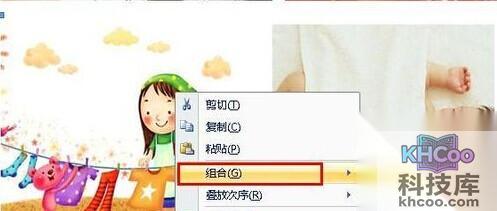
在图片上右键单击,然后选择:组合——组合。

如果想要取消组合,还是一样的方法,右键单击图片,然后选择:组合——取消组合。
组合图片以后,要进行最后一步了,就是要保存为docx文档,方法如下图所示的,点击:Word开始按钮——另存为——Word文档。这样Word2007文档就实现了对图片的组合,在新打开的docx文档中,该图片还是组合在一起的。