
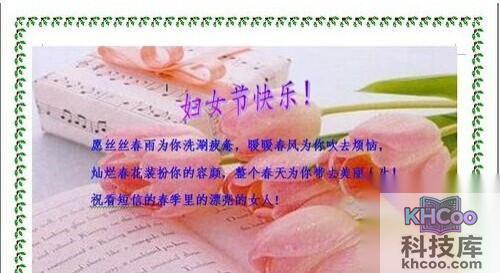
现在已经很少看得到纸质贺卡,电子贺卡的出现为节约能源做出了不少贡献。现在网上有很多贺卡的模板,但是都是大众化的,如果想制作一个好的、个性化的贺卡又没有专业的能力。其实用经常使用的Word就可以制作精美的贺卡。过程中主要应用文本框、艺术字等功能来实现。
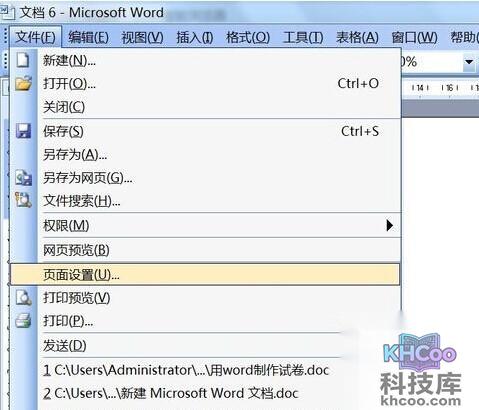
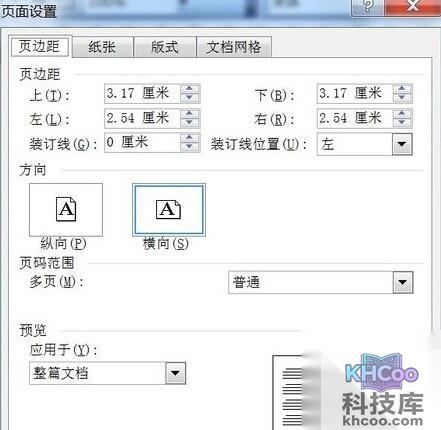
新建一份Word文档,点击“文件”菜单,执行“页面设置”命令,在弹出的页面设置对话框中,在纸张选项卡中,设置纸张为A4,页边距选项卡中设置版式方向为横向。设置好后点击确定,返回到编辑区域。
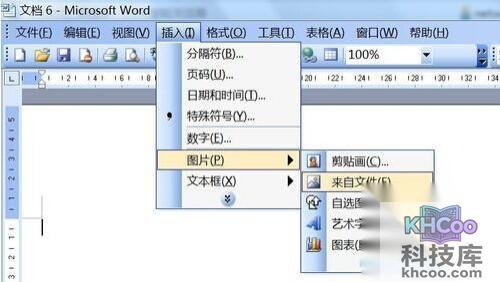
在“插入”菜单中执行“图片”命令,找到“来自文件”,即从文件中选择要插入的图片。打开选择图片对话框,找到事先准备好的图片,单击选中,点击确定后,图片插入到编辑区域。
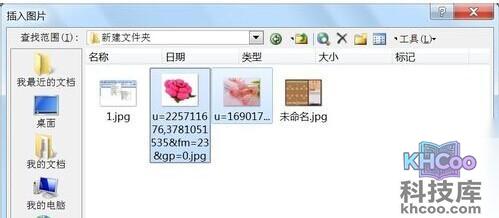
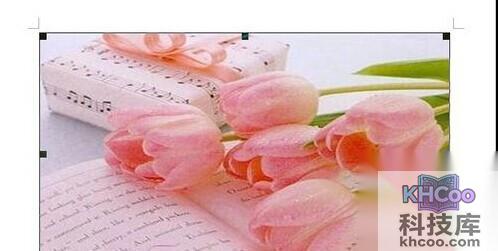
选中图片,通过边上的控制点调整图片的大小,使之基本上占满整个画面(要求图片质量要好,否则会失真)。在保持选中的情况下,点击右键,在弹出的菜单中选择“设置图片格式”。
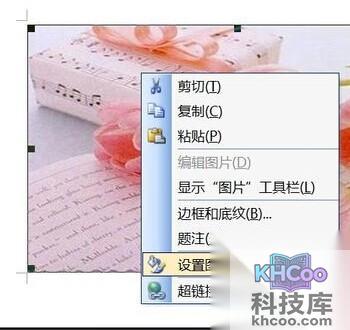
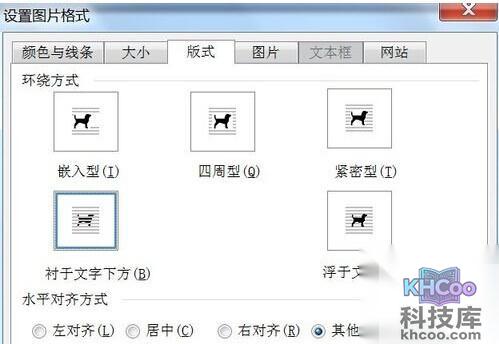
在弹出的“设置图片格式”对话框中,选择“版式”选项卡,在环绕方式中选择“衬于文字下方”。设置好后点击确定。
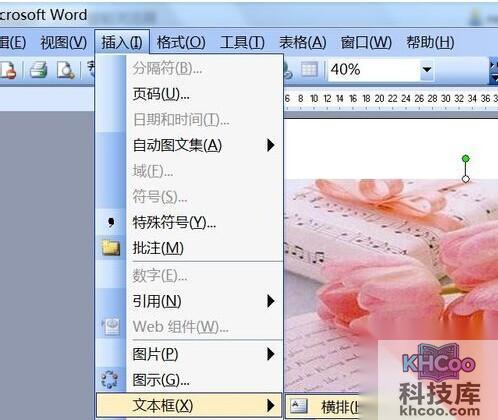
点击“插入”菜单,选择“文本框”命令,从中选择“横排”,光标变成十字形,在图片上方绘出一个文本框,在文本框中输入祝福文字,例如:“愿丝丝春雨为你洗涮疲惫,暖暖春风为你吹去烦恼,灿烂春花装扮你的容颜,整个春天为你带去美丽人生!祝看短信的春季里的漂亮的女人:妇女节快乐!”
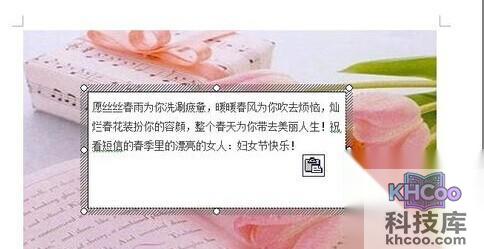
通过“常用”工具栏,设置好文本框中的文字的大小、颜色、字体等,调整好文本框的位置,使整个图片看起来更美观。
选定文本框边框,右击,在弹出的菜单中选择“设置文本框格式”,在“设置文本框格式”中找到“颜色与线条”选项卡,在填充颜色和线条颜色中均选择“无”。设置好后点击确定,可以看到文字的边框和填充的底纹消失了,图片也更美观了。
再次点击“插入”-“图片”-“艺术字”。在打开的艺术字库中,选择一种自己喜欢的艺术字样式,点击确定。弹出“编辑艺术字文字”输入框,输入标题文字如“妇女节快乐!”,选择相应的字体和字号。艺术字插入到编辑区中。
选中艺术字,按照步骤4的方法,把图片的环绕方式设置为“衬于文字下方”,设置好后点击确定。这时可以很方便地移动艺术字的位置,再次调整好艺术字和文本框的位置。
点击“格式”-“边框和底纹”为贺卡添加边框。在打开的对话框中,选择“页面边框”选项卡,设置中找到“自定义”,再点击艺术型(如果第一次使用艺术型会提示进行安装),在艺术型中找到一种自己喜欢的类型。
完成后点击确定预览效果。再次微调各对象使整体美观。选中图片、文本框和艺术字,右击,在弹出的菜单中选择“组合”,一份贺卡的制作就完成了。保存好文件,可以通过邮件等方式发送给好友。
贺卡可能没有下载的漂亮,但是是自己亲自制作的,好友收到肯定很感动。