rú hé jìn xíng xiàn zhì biān jí shè zhì

Word2010如何进行限制编辑设置:详细步骤教程

发布时间:2026-05-31 10:52

Word2010限制编辑设置:进入保护选项

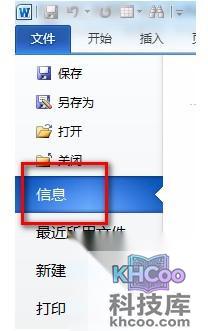
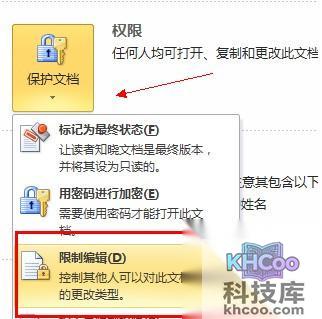
在Word2010中,用户可以通过限制编辑设置来对其他人的权限进行一定的限制,比如将文档设置为只读,指定用户编辑等。打开Word,单击“文件”选项,选择“信息”,然后点击“保护文档”下的“限制编辑”。
Word2010如何进行限制编辑设置1

Word2010限制编辑设置:启用限制格式和编辑

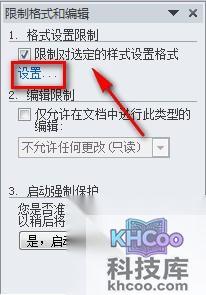
在保护文档下面选择“限制编辑”。这时在Word界面的右侧出现了“限制格式和编辑”任务窗格,这里勾选上面的复选框,然后点击“设置”。
Word2010如何进行限制编辑设置2

Word2010如何进行限制编辑设置3

Word2010限制编辑设置:根据需求进行个性化设置

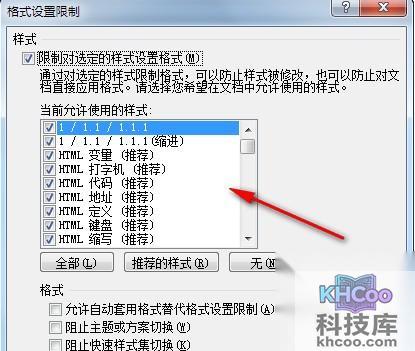
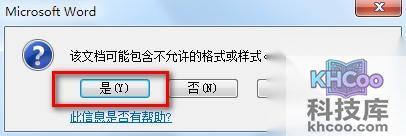
这里可以根据自己的情况进行设置。点击确定后会弹出对话框,点击“是”。

Word2010如何进行限制编辑设置4

Word2010如何进行限制编辑设置5

Word2010限制编辑设置:选择只读并启动强制保护

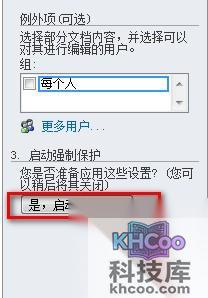
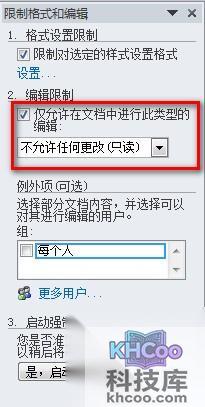
然后回到“编辑设置”,勾选复选框,选择“不允许任何更改(只读)”。最后点击下方的“启动强制保护”。
Word2010如何进行限制编辑设置6

Word2010如何进行限制编辑设置7

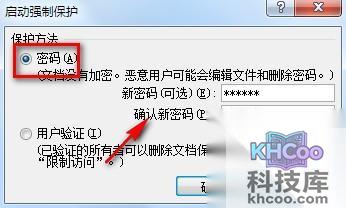
Word2010限制编辑设置:设置密码完成保护

接着会弹出对话框,我们可以选择密码,输入密码,确定即可,这样就完成了限制编辑设置。
Word2010如何进行限制编辑设置8

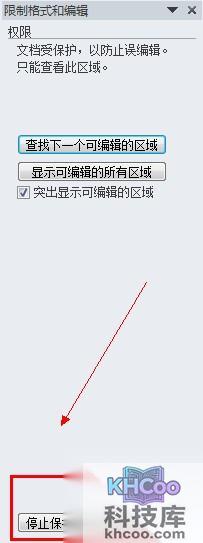
Word2010限制编辑设置:取消文档保护的方法

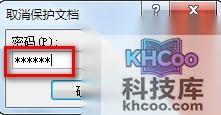
如果人们想要取消文档保护的话,在右侧的任务窗格的最下方有“停止保护”按钮。然后弹出对话框,输入我们刚才的密码,就可以解除保护了。
Word2010如何进行限制编辑设置9

Word2010如何进行限制编辑设置10

Word相关文章