
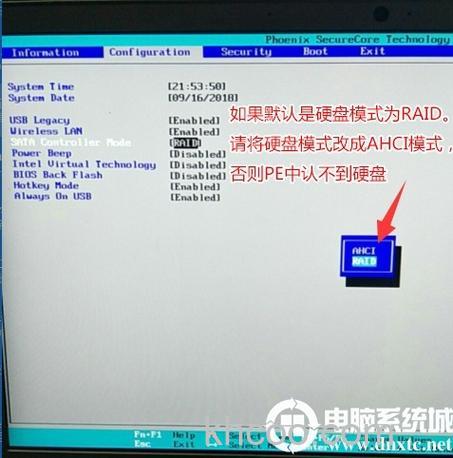
联想ThinkPad E431笔记本电脑进行Win7系统安装时一定要注意电脑硬盘模式必须更改为AHCI,否则会出现系统蓝屏现象,那么E431硬盘模式AHCI更改具体该如何操作呢?今天我们就为大家详细介绍联想ThinkPad E431更改BIOS设置的操作。
1. 打开联想ThinkPad E431笔记本在出现开机画面时按F1快捷键进入BIOS设置界面。
2. 接着使用左右方向键将光标移至“Config”菜单,再使用上下方向键将光标移至“Serial ATA(SATA)”按回车键进入设置界面。
3. 进入到Serial ATA(SATA)界面后,我们可以看到SATA Controller Mode Option后中括号中为“Compatibility”,按回车键进行硬盘模式更改。
4. 在弹出的窗口中,将光标移至“AHCI”按回车键确认选择。
完成以上操作后,按F10键在弹出的确认提示窗口中按Y键确认保存设置,退出并重启电脑。此时联想ThinkPad E431硬盘模式AHCI更改就完成了。希望今天我们所分享的E431更改BIOS设置能够帮助到大家。