
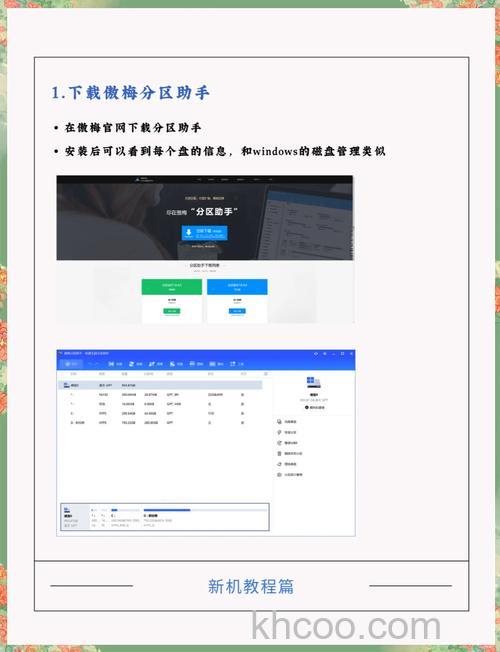
给硬盘分区的方法有很多,现如今也有很多分区工具可以轻松为硬盘快速分区。不过很多用户并不懂得硬盘怎样分区合适,下面就为大家分享关于使用傲梅分区助手给硬盘快速分区的详细教程。
把已经制作好的U盘启动盘插入电脑USB接口,设置好开机启动项并按快捷键进入主菜单界面,选择【02】u启动win8pe标准版(新机器)并回车。
进入u启动win8pe系统后,在桌面上双击“傲梅分区助手”,打开此分区工具后,找到并点击“快速分区”功能。
在弹出的窗口中可以选择分区的数目,可以设置磁盘类型(如MBR/GPT)、修改每个分区的大小以及其他设置。修改完成后,点击“开始执行”即可。
程序会弹出警示窗口,请确认更改信息无误后,便可开始进行硬盘快速分区。
进入磁盘分区阶段,我们静静等待至分区结束,期间请勿强制断电或重启。
最后我们可以看到已经做好分区的磁盘,刚刚设置的磁盘大小参数在分区列表中已有相应的变化。
使用傲梅分区助手进行硬盘快速分区的操作过程非常简单,全部操作加起来不到几分钟即可完成,快速便捷,用户体验良好。有需要给硬盘分区的用户可以用上述方法试试。