百度
Bing
360
搜狗
神马
首 页
外设
办公设备
网络设备
系统工具
手机问题
电脑问题
办公软件
手机软件
网络故障
笔记本
首页
>
主板
huá shuò zhǔ bǎn zhī chí sì lù xiǎn kǎ xiáng jiě
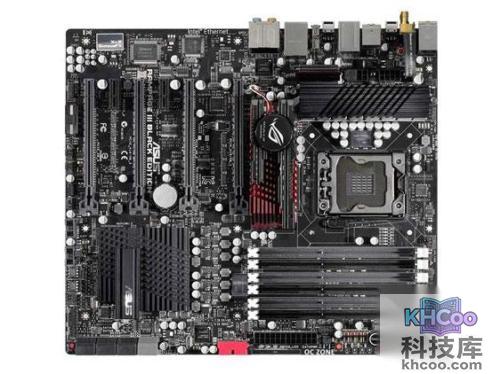
华硕Rampage III Black Edition主板支持四路显卡详解
发布时间:2026-05-30 12:30
华硕
Rampage III Black Edition完全支持极限四路
显卡
可以,这块
主板
上面有4×PCI-E X16显卡插槽,完全支持极限四路显卡。
主板相关文章
huá shuò bǐ jì běn kāi jī zì dòng jìn rù zěn me bàn jiě jué fāng fǎ
笔记本
华硕笔记本开机自动进入BIOS怎么办?解决方法
2026-05-30 14:15
华硕笔记本电脑开机后直接进入BIOS界面,可尝试以下步骤解决:首先检查启动顺序,在BIOS的“Boot”选项中确保硬盘位于首位,并保存设置。若问题依旧,可尝试重置BIOS设置,选择“Load Optimized Defaults”或类似选项恢复默认。同时建议更新操作系统及相关驱动程序,排除软件兼容性问题。若以上方法均无效,则可能是硬件故障,需联系售后或专业技术人员进行检修。这些方法通常能帮助恢复正常启动。
huá shuò xì liè rú hé wài chū shǐ yòng zhèng què xié dài yǔ zhǔn bèi bù zhòu
华硕笔记本
华硕A55VM系列如何外出使用?正确携带与准备步骤
2026-05-30 14:34
华硕A55VM系列笔记本电脑外出使用的步骤如下:首先,确保备用电池已充满电,可在操作系统中查看电量显示。接着,关闭电脑电源开关,并合上液晶显示屏上盖,确认其已卡紧定位。然后,拔掉交流电源线及所有外接设备。最后,将电脑放入专用背包中,以防灰尘和碰撞。需注意背包内不宜放置过多物品,各部件应合理摆放,避免相互挤压,以免损坏液晶屏幕。
huá shuò xì liè shǐ yòng hé shǐ yòng huán yuán shàn qū fù yuán xì tǒng yǒu shén me qū bié
华硕笔记本
华硕X54HR系列使用Recovery CD和使用还原扇区复原系统有什么区别
2026-05-30 12:53
Recovery CD与隐藏分区恢复是两种不同的系统还原方式。前者通过光盘将系统恢复至出厂初始状态,但恢复后需要用户手动安装驱动程序,过程相对繁琐。而后者则利用预置在硬盘中的隐藏分区,能够将系统一键还原至购买时的完整状态,所有驱动程序均已预先安装,用户无需额外操作即可直接使用。因此,隐藏分区恢复在便捷性和完整性上更具优势,适合不熟悉驱动安装的用户快速恢复系统。
huá shuò xì liè kāi jī lán píng zěn me bàn xiáng xì jiě jué bù zhòu
华硕笔记本
华硕UX21E系列开机蓝屏怎么办?详细解决步骤
2026-05-30 12:56
华硕UX21E系列电脑开机蓝屏的解决方法主要分步骤进行。首先检查是否添加过内存条或存储设备,如果是,则尝试移除这些硬件。若问题仍未解决,需回想蓝屏前是否安装过软件或浏览网页,若是,可尝试开机按F8键选择“最后一次正确的配置”。如果依旧无效,再次按F8进入“安全模式”,若能成功进入,则卸载近期安装的软件或进行病毒查杀;若无法进入安全模式,则建议先备份重要数据,然后重新安装操作系统。若最初确认未添加任何硬件,则同样需备份数据后重装系统。
huá shuò xì liè liǎng zhǒng mó shì qū bié
华硕笔记本
华硕UX21E系列AI Pre-Boot Finger Logon两种模式区别
2026-05-30 13:27
华硕UX21E系列AI Pre-Boot Finger Logon提供两种指纹操作模式。FingerLaunch模式下,指纹识别器能够读取指纹纹路,用于进入预启动指纹登录系统,并设置指纹登录及其他相关功能。而在FingerNav模式下,指纹识别器仅检测手指滑过的动作,并根据手指水平或垂直滑动的方向来控制系统窗口中的滑块移动,起到类似鼠标滚轮的作用。两种模式分别对应身份验证与导航控制的不同应用场景。
huá shuò xì liè xì tǒng shuì mián xiū mián yǔ guān jī cāo zuò xiáng jiě
华硕笔记本
华硕UX21E系列Windows Vista系统睡眠、休眠与关机操作详解
2026-05-30 12:34
华硕UX21E系列Windows Vista的睡眠、休眠和关机三种操作各有特点。睡眠模式下,开启的文件和程序保存在内存中,计算机进入省电状态,唤醒速度快,但断电会导致数据丢失。休眠模式则将数据和程序存储到硬盘后关机,重启时间较长,但能完整恢复之前的工作状态。关机模式会彻底关闭所有程序和服务,切断电源,下次开机需重新启动系统并加载各项服务。用户可通过开始菜单的电源箭头或控制面板中的电源选项,自定义电源按钮、睡眠快捷键及合盖操作。
huá shuò xì liè xià yìng pán fēn gē fāng fǎ
华硕笔记本
华硕S400CA系列Win7下硬盘分割方法
2026-05-30 14:56
华硕S400CA系列笔记本电脑在Windows 7系统中分割硬盘的操作步骤如下:首先,右键点击“计算机”进入“管理”,选择“磁盘管理”。然后,在需要分割的分区(如D盘)上右键选择“压缩卷”,输入希望分割出的空间大小并确认压缩。完成后,磁盘列表中会出现未分配的可用空间。接着,右键点击该可用空间,选择“新建简单卷”,按照向导提示设置新分区的大小(若需创建多个分区可预留空间)、分配驱动器号并选择文件系统格式。最后,点击“完成”即可成功创建新的分区。整个过程通过系统自带工具完成,无需第三方软件。
huá shuò xì liè zài zhōng shè dìng wú xiàn wǎng luò lián jiē de fāng fǎ
华硕笔记本
华硕S400CA系列在Windows 7中设定无线网络连接的方法
2026-05-30 12:56
华硕S400CA系列在Windows 7中设置无线网络连接的步骤如下:首先,确保已具备宽带网络、无线路由器(建议支持802.11g/n标准)并已正确配置SSID与安全密钥,同时通过无线开关或Fn+F2组合键开启笔记本内置的无线适配器。接着,在系统通知区域右键点击网络图标,选择“连接到网络”,从列表中选择目标无线网络并点击“连接”,输入对应的网络安全密钥即可完成连接。此外,用户可通过“网络和共享中心”中的“管理无线网络”查看已保存的网络,并可调整连接优先级或修改网络安全设置。
huá shuò xì liè yán cháng diàn chí shǐ yòng shí jiān de fāng fǎ
华硕笔记本
华硕S200E系列延长电池使用时间的方法
2026-05-30 13:34
要延长华硕S200E系列笔记本电脑的电池使用时间,可以采取以下措施:首先,将液晶屏幕亮度调整到适合观看的较低水平,因为屏幕是耗电的主要部件之一。其次,将系统音量调整至适当大小,避免过高音量增加功耗。此外,建议取出未使用的PC卡扩展设备以及光驱内的光盘,以减少不必要的电力消耗。最后,通过系统设置合理配置电源管理方案,例如调整睡眠、休眠时间或选择节能模式,能有效控制系统能耗,从而显著延长电池续航。这些简单调整有助于在日常使用中更好地管理电池电量。
huá shuò xì liè kāi jī hòu píng mù méi yǒu fǎn yìng zěn me bàn
华硕笔记本
华硕S400CA系列开机后屏幕没有反应怎么办?
2026-05-30 14:31
华硕S400CA系列笔记本开机后屏幕无反应的常见解决方法包括:首先检查电源,若连接外接适配器后可开机,则可能是电池电量耗尽。其次,确认是否误触了屏幕显示开关或显示切换快捷键。可通过键盘上的功能组合键尝试调高屏幕亮度。此外,需排查是否因添加了外部内存条导致兼容性问题,可移除后测试。如果问题依旧,可尝试将电池取下,仅使用外接电源供电,并用回形针等工具轻按机身上的Reset复位孔以重新启动系统。
huá shuò xì liè jì suàn jī lán dǐ bái zì zěn me bàn
华硕笔记本
华硕S200E系列计算机蓝底白字怎么办
2026-05-30 12:27
对于华硕S200E系列计算机出现蓝底白字问题,可尝试在Windows系统下使用WinFlash软件刷新BIOS。首先安装WinFlash,并用WinRAR解压BIOS文件,随后运行软件并打开BIOS程序进行刷新。过程中需保持电源连接,避免断电,完成后建议将BIOS设置恢复默认。若问题依旧,可尝试重装系统,操作前请备份重要数据至外接设备,并注意安装系统补丁与防火墙以防病毒。若以上步骤均无效,可能是硬件故障,建议前往华硕服务中心进行检测。
huá shuò diàn nǎo zhǔ bǎn jià gé jí rè mén xíng hào tuī jiàn
主板
华硕电脑主板价格及热门型号推荐
2026-05-30 13:59
华硕主板以其出色的性能和稳定性在业界广受认可,产品线覆盖不同价位,满足多样需求。例如B85M-GAMER采用红黑配色,支持第四代Intel处理器,具备玩家网络、音效等特色技术,适合组建高性价比游戏平台;H97-PRO GAMER则提供更强的扩展能力,支持多显卡交火和高速存储接口。主板价格从几百元到千元以上不等,用户可根据实际使用场景选择,无论是日常办公还是大型游戏处理,华硕都能提供可靠的主板解决方案。
huá shuò bǐ jì běn yóu xì bù quán píng zěn me bàn xiū gǎi zhù cè biǎo yǔ xiǎn kǎ shè zhì quán gōng lüè
笔记本
华硕笔记本游戏不全屏怎么办?修改注册表与显卡设置全攻略
2026-04-10 13:40
华硕笔记本游戏不全屏可通过两种方法解决。一是修改注册表:打开注册表编辑器,依次定位至Configuration项,查找Scaling并将其数值由4改为3即可。二是设置显卡属性:在桌面右键选择图形选项,进入屏面适配或一般设置,将缩放模式调整为“缩放全屏”。两种操作均能有效解决游戏窗口化显示问题,实现全屏运行。
huá shuò bǐ jì běn jiàn shī líng chù mō bǎn qū dòng xū quán bù ān zhuāng
笔记本
华硕笔记本Fn键失灵?触摸板驱动ATK需全部安装
2026-05-14 06:33
如果华硕笔记本的Fn键以前能用但后来失效,通常是驱动丢失导致。华硕笔记本的驱动安装较为特殊,尤其是触摸板功能需要安装完整的ATK驱动。用户需前往华硕官网搜索ATK,一般会找到五个相关驱动,必须全部下载并安装。若只安装部分驱动,触摸板及Fn快捷键可能仍无法正常使用。华硕作为全球知名的3C解决方案提供商,其笔记本电脑以创新技术和稳定性能受到广泛认可,在主板、显卡等领域位居市场前列。正确安装全套驱动是恢复功能的关键步骤。
huá shuò bǐ jì běn tōng guò xù liè hào xià zài guān fāng qū dòng de fāng fǎ
笔记本
华硕笔记本:通过序列号下载官方驱动的方法
2026-05-30 12:20
华硕笔记本电脑是全球领先的3C解决方案提供商之一,致力于为个人和企业用户提供创新价值的产品与应用方案。其产品线覆盖笔记本电脑、主板、显卡、服务器、网络通讯设备及移动终端等全线3C产品。凭借顶尖工程技术研发团队的支持,华硕在多个领域取得卓越成就,主板、显卡及网络产品曾位居全球第一,笔记本电脑和光存储产品也名列前茅。据统计,全球每三台个人电脑中就有一台使用华硕主板,展现了其广泛的市场影响力和技术实力。
月风数码百科
1
软件问题
ruǎn jiàn wèn tí
2
雷柏RATV
léi bǎi
3
摄影技巧
shè yǐng jì qiǎo
4
迅雷快传
xùn léi kuài chuán
5
兄弟打印机
xiōng dì dǎ yìn jī
6
荣耀路由
róng yào lù yóu
7
拆机
chāi jī
8
AMDA6-3500
AMDA6-3500
9
快车
kuài chē
10
AMDA6-3670K
AMDA6-3670K
可能您想看的
1
索泰GeForce RTX 3050 X-Game OC跑分多少?跑分详情全解析
2
东芝预装Win7操作系统带Toshiba ReelTime功能简介与使用方法
3
显卡的分类有哪些?显卡作用详细介绍
4
耕升显卡GTX1060怎么样?耕升GTX1060 3GB参数详解
5
东芝如何使用Atheros控制台软件进行无线上网配置
6
显卡的作用与独显、双显卡笔记本哪个更好
7
华硕Rampage III Black Edition配什么硬盘:发烧友与工作站方案
8
显卡怎么接电源线?详细步骤与接口类型说明
9
东芝按FN+F8时提示无线通信无效怎么办?
10
东芝笔记本在WIN7系统如何创建系统映像
热门标签
1
参数
cān shù
2
比较
bǐ jiào
3
uv镜
jìng
4
笔记本电脑
bǐ jì běn diàn nǎo
5
OPPOReno
OPPOReno
6
浴霸
yù bà
7
MacBook
MacBook
8
u盘
pán
9
固态硬盘
gù tài yìng pán
10
BIOS
BIOS