
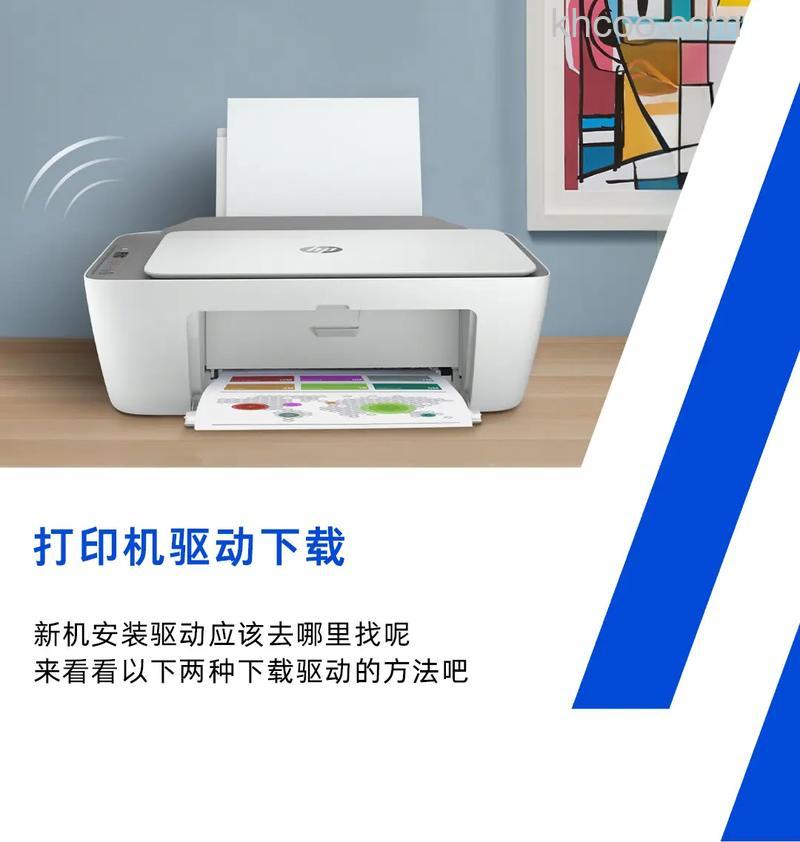
在学校、写字楼等办公场所都会用到打印机,而惠普是打印机中比较知名的品牌,因其操作简便、打印质量较好,需要在电脑上安装一个驱动以后才能正常使用。下面小编就来为大家讲一讲惠普打印机驱动安装教程,一起来看看吧。
1、搜索惠普打印机驱动的型号,下载安装包之后进行解压,然后点击.exe文件进行安装。
2、阅读许可协议,勾选“我接受”,然后点击下一步。
3、正在安装,请稍等。
4、安装完成,注册产品的勾可以取消,点击下一步。
5、完成之后就能关闭程序,正常使用打印机的功能了。
1、直接在搜索工具中搜索“惠普打印机驱动”,点击后面有“官方”标识的网站进入官网。
2、之后选择“打印机”,跳转进入新的页面。然后查看自己的打印机型号,在“请输入您的产品名称”中输入自己的打印机数字型号,之后根据下拉选择具体的型号,点击“提交”。
3、根据系统提示选择自己的操作系统。
4、选择完成正确的操作系统以后,点击“软件—使用程序”中对应的系统型号,点击“下载”,就可以完成下载过程了。
5、之后按照系统提示安装驱动,重启电脑就可以正常使用惠普的打印机了。
以上就是小编为大家分享的惠普打印机驱动安装教程的全部内容。教程内容是以惠普其中一款打印机驱动为例的,其他型号的安装步骤也类似。推荐使用第二种方法,因为官网包含的打印机驱动类型比较全面,希望可以帮到大家。