
快捷键的熟练使用可以帮助我们在工作中提高效率,那么Excel合并单元格快捷键是什么呢?接下来为大家讲解Excel合并单元格快捷键设置方法的图文演示。
合并单元格在Excel默认的情况下是没有快捷键的。
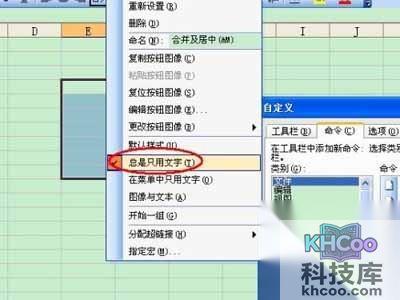
1、打开Excel,选择工具——点击“自定义”。这时会出现一个“自定义”表单。不要理会这个表单,上面没有可供选择的项目。
2、右键点击“合并单元格”的图标。发现没有,和平时右击不一样了!
3、选择“总是只用文字”选项。这时平时用来合并的按钮就变成了“合并及居中(M)”,这个(M)就是你想要的快捷方式了。现在点关闭,然后选几个单元格,再按组合键:ALT+M,就可以合并居中了。
4、现在就已设置完成了。Excel合并单元格的快捷键是ALT+M。
1、单击菜单:工具---“自定义”,然后选中“合并及居中”按钮单击右键,选择“总是使用文字”,退出自定义后,按ALT+M就是合并及居中的快捷键了。也可以在命名框中输入你想要的快捷键(如(&A))。
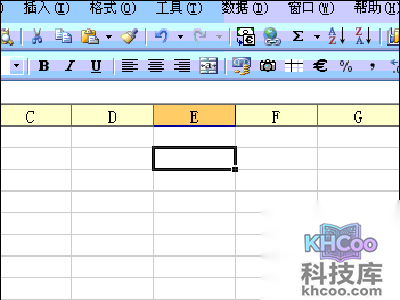
2、设置合并单元格的快捷键和拆分都是ALT+M,不过不能直接使用,还需要设置一下。其实也可以设置成其他的键作为合并单元格的快捷键。

3、也可以自己自定义一个:右键单击工具栏任一处,选择“自定义(C)…”,选择“命令”标签,类别“格式”,在命令中选择“合并单元格”按钮,将其拖到工具栏合适位置,关闭“自定义”窗口就可以使用了。
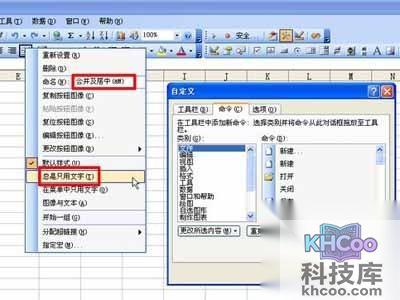
4、Excel有个超级快捷键F4,可以重复上一步动作。举例:选中单元格A1到B1,合并单元格;右手用鼠标选中C2到D3,左手按F4键,右手接着选择,左手F4。
关于Excel合并单元格快捷键是什么的介绍就到这里了,希望对大家有所帮助!想要详细了解Excel合并单元格快捷键的设置方法,可以继续关注相关知识内容。