rú hé lì yòng pī liàng shēng chéng zhǐ dìng míng chēng de wén jiàn jiā

如何利用Excel批量生成指定名称的文件夹

发布时间:2026-05-31 10:29

批量生成指定名称的文件夹,很多人习惯借助软件,其实利用Excel加系统自带的记事本就可以轻松完成。

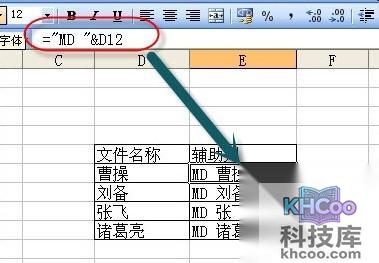
第一步:在Excel中输入文件夹名称并添加辅助列公式

如图,把指定名称的文件夹名称输入到Excel中,同时增加一个辅助列。在辅助列第一个单元格输入公式:="MD "&D12(注意:这里的D12是示例,实际操作时请根据自己数据所在的单元格调整),并向下拖动填充。

注意点: MD后面必须有一个空格。

Excel批量生成指定名称的文件夹1

Excel批量生成指定名称的文件夹2

Excel批量生成指定名称的文件夹3

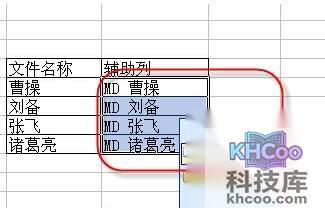
第二步:复制辅助列内容

复制刚刚生成的辅助列内容。

Excel批量生成指定名称的文件夹4

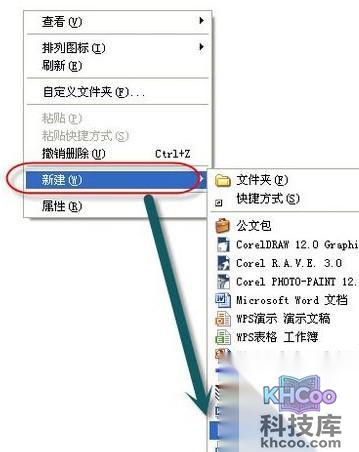
第三步:在目标位置新建txt文本

在需要批量生成文件夹的位置,新建一个txt文本文件。

Excel批量生成指定名称的文件夹5

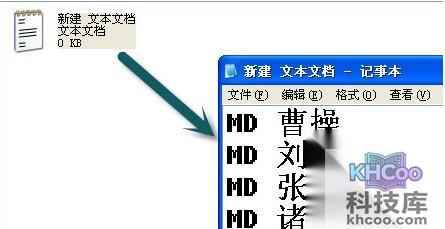
第四步:粘贴辅助列内容并保存

在新建的文本文件中粘贴辅助列内容,然后保存文件。

Excel批量生成指定名称的文件夹6

第五步:显示文件扩展名

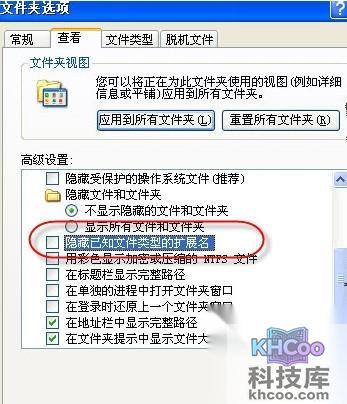
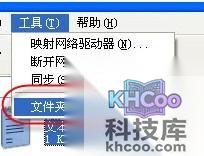
在资源管理器中,点击“工具”菜单下的“文件夹选项”,在“文件夹选项”对话框中,取消勾选“隐藏已知文件类型的扩展名”。
Excel批量生成指定名称的文件夹7

Excel批量生成指定名称的文件夹8

第六步:将txt文件改为bat文件并运行

把刚才文本文件的扩展名“.txt”修改为“.bat”。然后双击这个bat文件,文件夹便会立即批量生成。

Excel相关文章