
Excel中常用查找与替换的方式来批量更新数据,但也有一定的局限性,条件的设定不够灵活,尝试运用本方法来批量更新数据,或许对您有不小的帮助。
目标:查找“物料名称”包含[镀锌板]或[发纹板]的物料,计量单位从[张]批量更新为[公斤]。
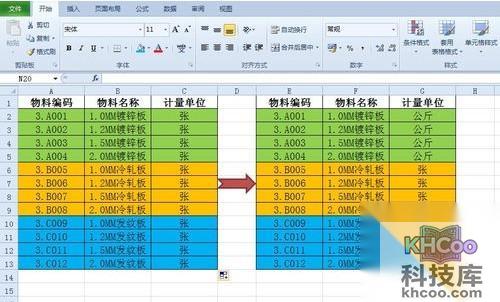
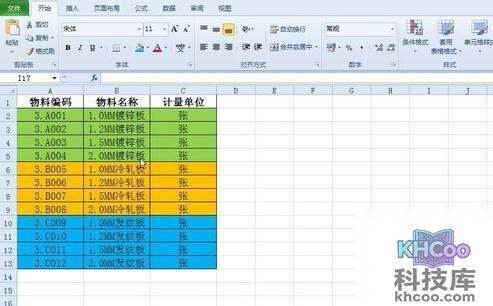
打开需要数据更新的Excel表,本例为“板材.Xlsx”。
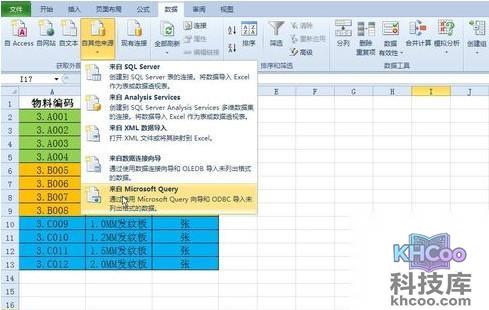
打开“Microsoft Query”。
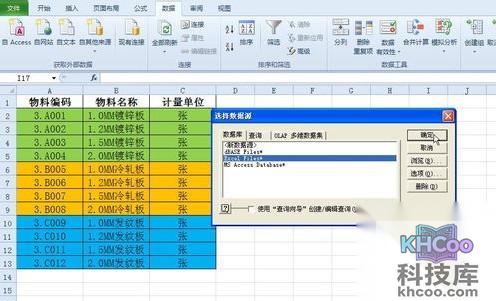
选择数据源:EXCEL FILES*。
打开存放在电脑D盘上的“板材.Xlsx”文件。
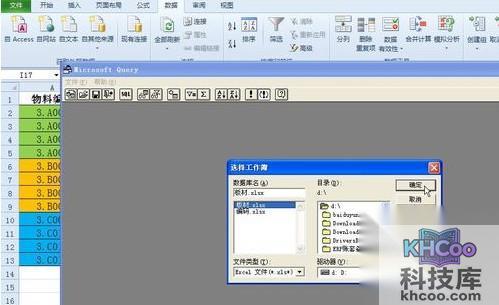
添加“板材$”工作表到Query,并关闭。
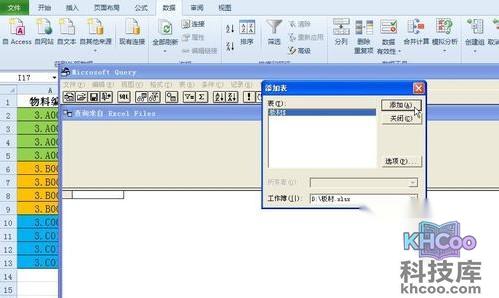
点击Query工具栏中的“SQL”按钮。
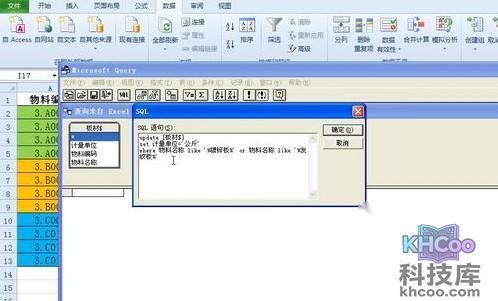
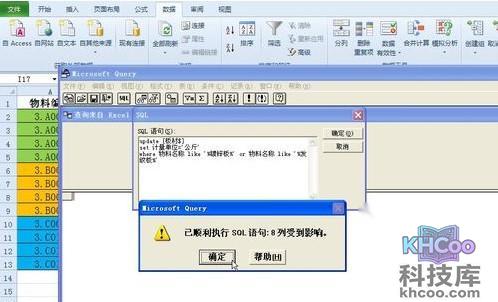
填写如下SQL语句:
update [板材$]
set 计量单位='公斤'
where 物料名称 like '%镀锌板%' or 物料名称 like '%发纹板%'
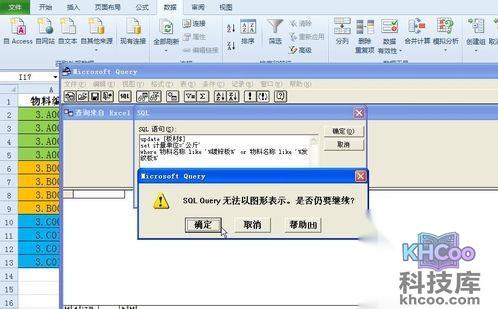
点击“确定”按钮,提示有8条数据顺利完成更新。
点击“确定”按钮退出Query,会出现一个退出确认框。
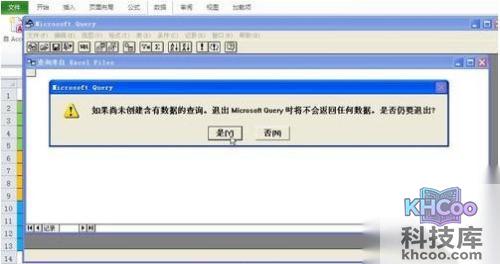
点击确认,完成满足条件的数据更新,计量单位从“张”更新为“公斤”。
注意:进行数据更新操作前一定要备份Excel表,解决数据更新后无法恢复的问题。