在使用公式查询或汇总多工作表数据时,经常需要获取整个工作簿所有工作表的名称。下面介绍如何用宏表函数GET.WORKBOOK来提取工作表名称。
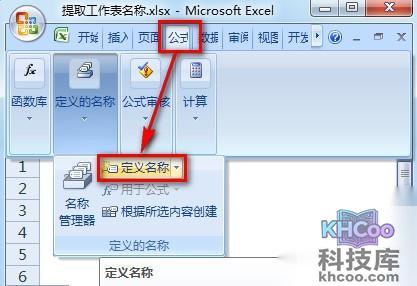
按Ctrl+F3调出定义名称对话框,或者点击【公式】-【定义名称】调出定义名称对话框。
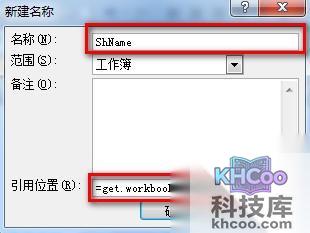
在【名称】框里输入一个定义名称(本例输入ShName),方便在工作表中引用。在【引用位置】处输入=GET.WORKBOOK(1),设置完毕后点击【确定】按钮。
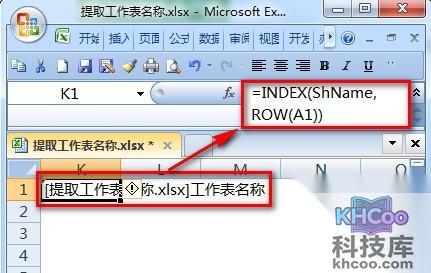
双击一个单元格,输入公式:=INDEX(ShName,ROW(A1)),这时就返回了包括工作簿名称的工作表名称。
INDEX函数使用说明: INDEX(数组,第二参数)表示从数组中提取第几个元素。例如:=INDEX({1,7,9},2)表示从{1,7,9}的数组里提取第2个元素,也就是7。

将公式修改一下,只留下工作表名称。公式为:=REPLACE(INDEX(ShName,ROW(A1)),1,FIND("]",INDEX(ShName,ROW(A1))),"")
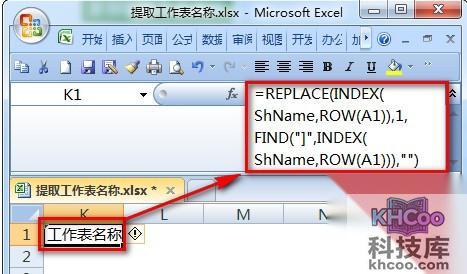
下拉公式就可以看到顺序返回了所有工作表名称,这样就可以在其他函数中引用了。
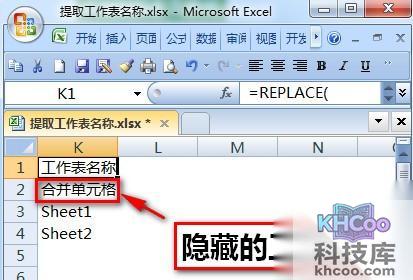
注意:工作簿中隐藏的工作表名称也会显示出来,本例隐藏了一个名称为“合并单元格”的工作表。
如果是在2007版及以上Excel中使用宏表函数,点击保存时会弹出提示对话框。

解决方案有两种:
1. 选择另存为97-2003版Excel格式,即扩展名为.xls的格式。
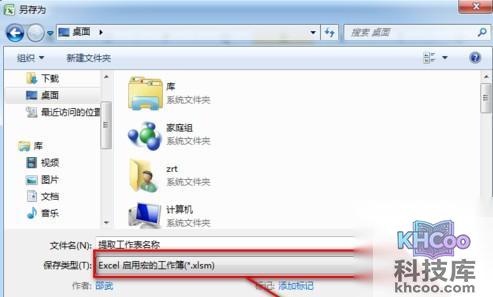
2. 选择另存为“启用宏的工作簿”(.xlsm格式)。