
BIOS刷新升级存在很大风险,请谨慎操作。刷新前,电池必须为满电,必须连接好AC适配器,否则不能刷新。建议优先使用光盘刷新BIOS方法,操作系统中刷新BIOS有时会受系统稳定性影响。
1、以ThinkPad X61为例,找到相对应的BIOS版本下载。在联想中文网站左侧输入主机7位型号,进入下载页,点击BIOS中的第二个:BIOS升级程序(光盘版)。
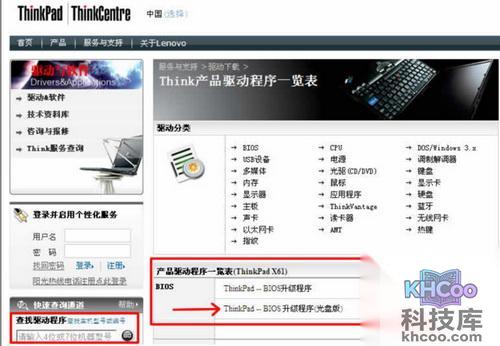
2、打开程序下载页面后,点击程序图标下载。
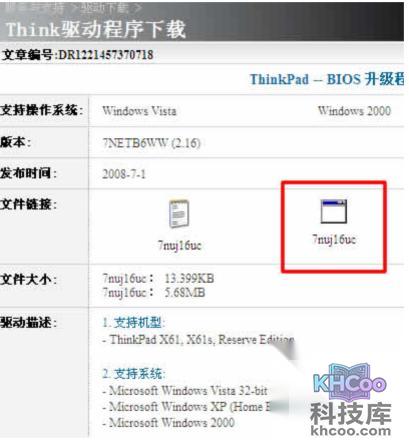
3、下载7nuj16uc.iso后请把这个ISO文件刻录成CD。
4、将此CD放入光驱中,启动计算机,按F12键选择从光盘启动。
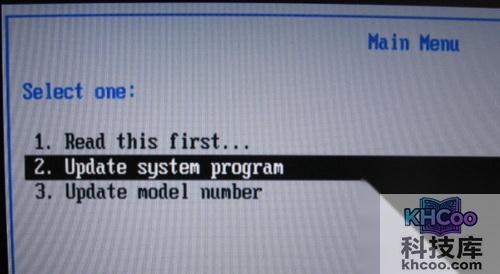
5、从光盘引导启动后,出现菜单。直接选择第2项回车,然后按Y继续,再次按Y确认。
6、按Y后出现提示,确定电源适配器已连接牢固。
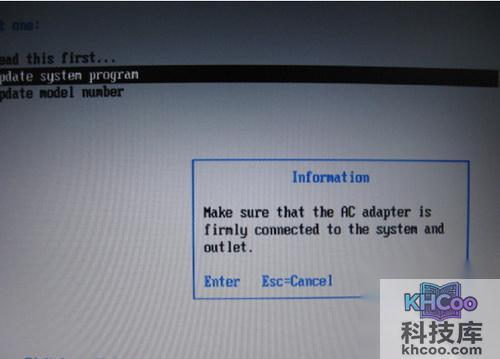
7、回车继续,提示不要切断电源。
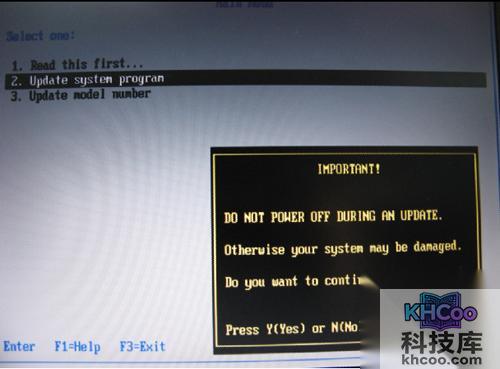
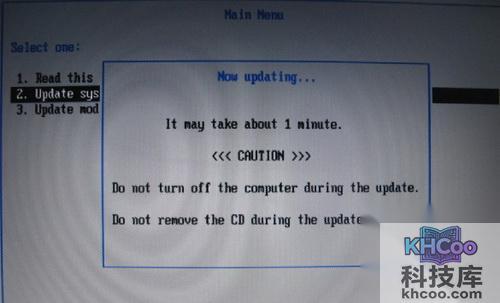
8、按Y继续,开始刷新,1分钟左右结束。
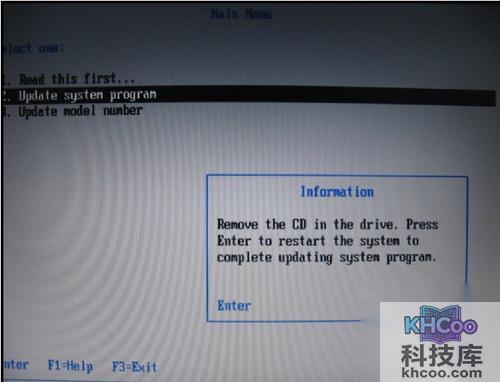
9、成功后出现提示,弹出光驱,重启电脑。
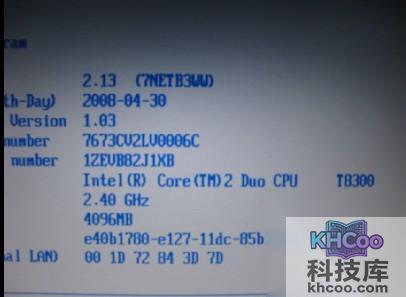
10、按F1进BIOS查看,刷新成功。
声明:升级BIOS有一定风险,中途断电有可能导致无法修复的损坏。此技术文档提供的升级过程为标准操作,仅供参考。Lenovo不对由此产生的数据丢失或硬件损坏负责。
1、以ThinkPad X61为例,在中文网站输入主机7位型号,进入下载页,点击BIOS中的第一个:BIOS升级程序。
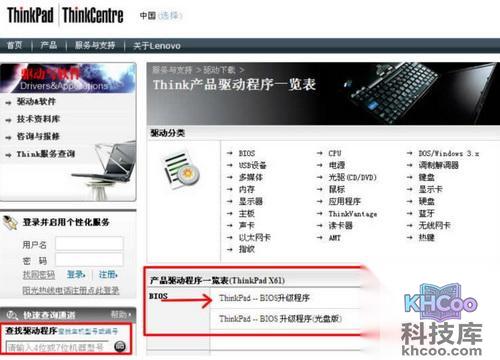
2、打开程序下载页面后,点击程序图标下载。
3、运行BIOS升级程序安装包,点击Next。
4、查看协议,选择是否接受,然后点击Next。
5、解压缩BIOS升级程序到默认路径。
6、打开解压缩后的路径,如C:\DRIVERS\FLASH\7NUJ19US,双击其中的WINUPTP文件执行升级程序。
7、选择第一项,升级BIOS。
8、提示确定安装好电池并连接好电源适配器。
9、在升级过程中请不要断电,否则会造成无法修复的损坏。
10、开始升级过程,升级成功后提示重新启动计算机,点击Yes。
11、重启电脑后,BIOS刷新完毕。