
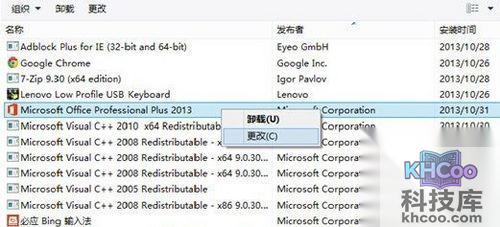
打开控制面板中的“程序和功能项”,进入“卸载程序”,找到Office 2013套件安装项目(例如Microsoft Office Professional Plus 2013),右键单击,选择“更改”。
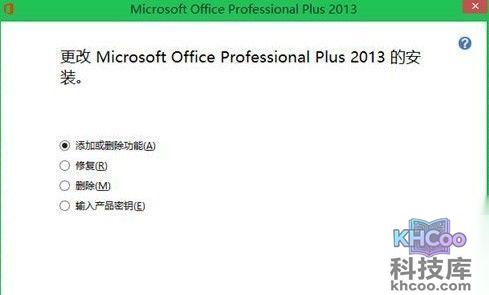
随后会弹出Office的安装界面,选择“输入产品密钥”,输入全新的序列号,最后配置生效。
使用管理员身份运行命令提示符:在Win8/Win8.1系统下,使用Win+X组合键即可快速选择“命令提示符(管理员)”,然后定位到Office 2013的安装目录。
默认安装到系统盘的情况下:
如果是32位的操作系统,或者是64位系统安装64位的Office 2013,输入:cd C:\Program Files\Microsoft Office\Office15\
如果是64位系统安装32位的Office 2013,请定位到此目录,输入:cd /d "C:\Program Files (x86)\Microsoft Office\Office15"
如需查看是否曾安装多个序列号,使用以下命令运行后会显示已经安装的序列号最后五位字符:cscript OSPP.VBS /dstatus
如需删除不需要的序列号,输入(XXXXX代表已安装序列号的最后五位字符):cscript ospp.vbs /unpkey:XXXXX
安装新的产品序列号(取代现有密钥):即安装全新的25位序列号,请输入:cscript ospp.vbs /inpkey:XXXXX-XXXXX-XXXXX-XXXXX-XXXXX
(其中XXXXX-XXXXX-XXXXX-XXXXX-XXXXX代表25位全新序列号)
重新打开Office 2013,这时新版的序列号已经更改成功了。
由于Office 2013安装激活都比较繁琐,尤其在系统重装后更让用户头疼,因此安装激活Office 2013后,建议及时备份当前系统下Office 2013的激活信息,以免下次系统重装后带来麻烦。