
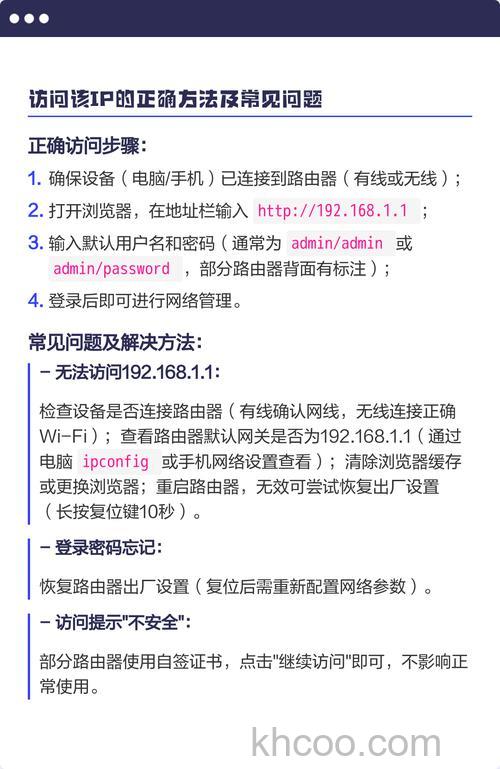
我们在设置路由器时需要进入192.168.1.1进行配置。可是,如果进不了192.168.1.1该怎么办?亦或是不知道登录密码,该如何设置路由器?本文将全面解析这类问题,有需要的朋友快来收藏吧!
如果你的浏览器打不开192.168.1.1,连管理界面都进不去,那怎么办?首先可以尝试Ping 192.168.1.1来检测连通性。
如何Ping 192.168.1.1:
第一步:点击电脑左下角任务栏的“开始”,再点击“运行”;也可以直接按Win+R键(Win键即键盘左下角带有Windows图标的键)。在弹出的窗口中输入cmd,点击确认或回车,进入DOS命令窗口。
第二步:在窗口中输入ping 192.168.1.1(注意ping和192.168.1.1之间有一个空格),然后回车。
观察Ping结果:如果出现“Request time out”(请求超时),并且Sent(发送)数据包数量多于Lost(丢失)数据包,说明没有Ping通。如果没有这些提示,则恭喜你,Ping通了。如果Ping不通,且你当前能上网,请检查路由器是否禁用了Ping功能。最常见的原因是IP设置问题。
如果Ping 192.168.1.1不通,可按照以下步骤解决:
1. 在桌面上“网上邻居”图标上右键,选择“属性”。
2. 出现“网络连接”窗口,在“本地连接”上右键,再次选择“属性”。
3. 选择“Internet协议(TCP/IP)”,然后点击“属性”。
4. 在IP地址输入192.168.1.X(X可以是2-254中的任何一个数字,建议2-8),然后点击子网掩码,系统会自动填入255.255.255.0。接着在默认网关处填上192.168.1.1,最后确认即可。此时应该可以正常打开http://192.168.1.1了。
如果忘记登录密码,解决方法很简单:重置路由器设置。
重置步骤: 用牙签或回形针等细硬物抵住路由器背面标有“Reset”或“默认”的小孔,在抵住的同时拔掉路由器电源,等待几秒后再重新插上电源。然后将外网进线接在路由器的WAN口上,自己的电脑接在路由器的LAN口上。
重置完成后,在电脑浏览器上输入“http://192.168.1.1”(不同路由器初始IP可能不同,请以说明书为准),回车后出现登录窗口。
输入用户名和密码,默认用户名通常是admin,默认密码也是admin(不同品牌可能略有差异)。点击登录进入管理界面。新手可以先使用“设置向导”进行配置。
按照向导的提示,依次点击“下一步”,完成基本设置。之后还可以进入“网络参数” → “WAN口设置”进行宽带账号等详细配置。最后,别忘了重启路由器使设置生效。
如果重启后仍无法上网,可以按照前面章节的方法手动设置电脑的IP地址,并在DNS服务器中填写宽带服务商提供的DNS地址,或者使用公共DNS(例如Google提供的8.8.8.8和8.8.4.4,可屏蔽部分本地广告)。确认后如果还不行,可以重启一下电脑。
看完本文,相信不论你遇到192.168.1.1打不开、进不去,还是忘记登录密码,或者路由器不会配置等问题,都已经有了解决思路。希望本篇文章对大家有所帮助!